Impostazioni generali
La sezione Impostazioni generali consente di inserire i dati aziendali, come la ragione sociale e i loghi, e configurare le funzionalità di e-Logos.
Terminate le modifiche, è importante cliccare su Applica modifiche.
Dettagli azienda
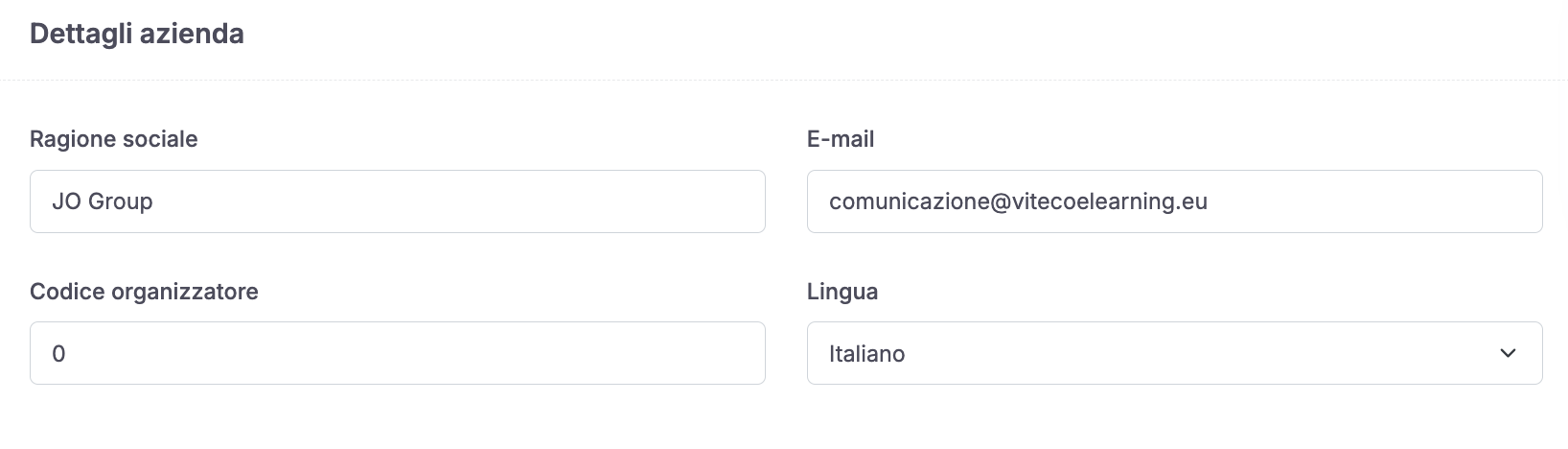
In questa sezione è possibile inserire la ragione sociale, e-mail, il codice organizzatore e la lingua della piattaforma.
I campi “Ragione sociale” e “E-mail” saranno precompilati grazie ai dati inseriti in fase di acquisto di e-Logos dallo shop.
La lingua selezionata determina l’interfaccia del pannello di amministrazione.
Funzionalità di e-Logos
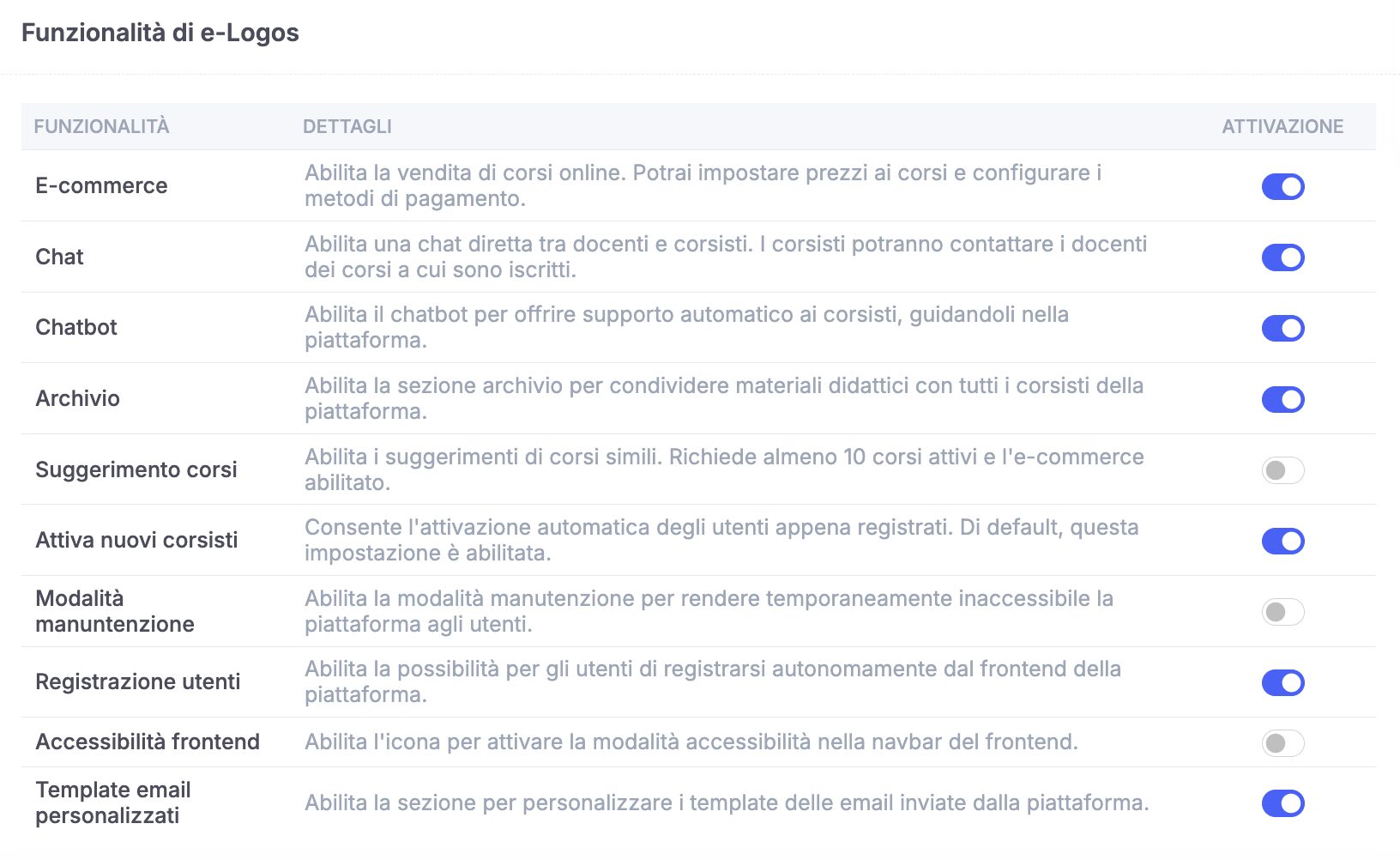
In questa sezione è possibile attivare o disattivare le principali funzionalità della piattaforma e-Logos tramite semplici switch. Le opzioni disponibili sono:
E-commerce: attiva il negozio online per la vendita dei corsi. Scopri come funziona;
Chat: attiva la chat tra corsisti e docenti. Visibile solo per i corsi a cui si è iscritti. Le conversazioni restano salvate anche se la funzione viene disattivata;
Chatbot: abilita un assistente virtuale per supportare i corsisti. Il chatbot li aiuta a orientarsi nella piattaforma, aggiornare il profilo e scaricare l’attestato. I corsisti non riceveranno alcun tipo di suggerimento sul materiale didattico;
Archivio: attiva una sezione utile per condividere materiali didattici generali. Supporta file PDF, JPG, PNG, MP4, MP3, DOCX, PPTX, XLSX, TXT e ZIP;
Suggerimento corsi: mostra corsi simili nella sezione I miei corsi (dopo il completamento) e nella pagina prodotto. Disponibile solo con e-commerce attivo e almeno 10 corsi attivi (con moduli tipo video, PDF o SCORM);
Attiva nuovi corsisti: attiva automaticamente i nuovi utenti registrati, sia singolarmente che da importazione. L’opzione è abilitata di default;
Modalità manutenzione: rende la piattaforma temporaneamente non accessibile agli utenti;
- Registrazione utenti: consente di nascondere il pulsante Registrati sul front-end. Se disattivato, i corsisti potranno solo effettuare l’accesso, quindi l’amministratore dovrà occuparsi di iscriverli o importarli;
- Accessibilità frontend: se abilitata, i corsisti avranno la possibilità di attivare la modalità accessibilità nel front-end, per agevolare la navigazione della piattaforma;
- Template e-mail personalizzati: se abilitata, consente di personalizzare tutte le comunicazioni che la piattaforma invia ai corsisti, docenti e manager. In caso contrario, verranno utilizzati dei template standard prodotti da e-Logos. Clicca qui per scoprire come modificare i template.
Logo e favicon
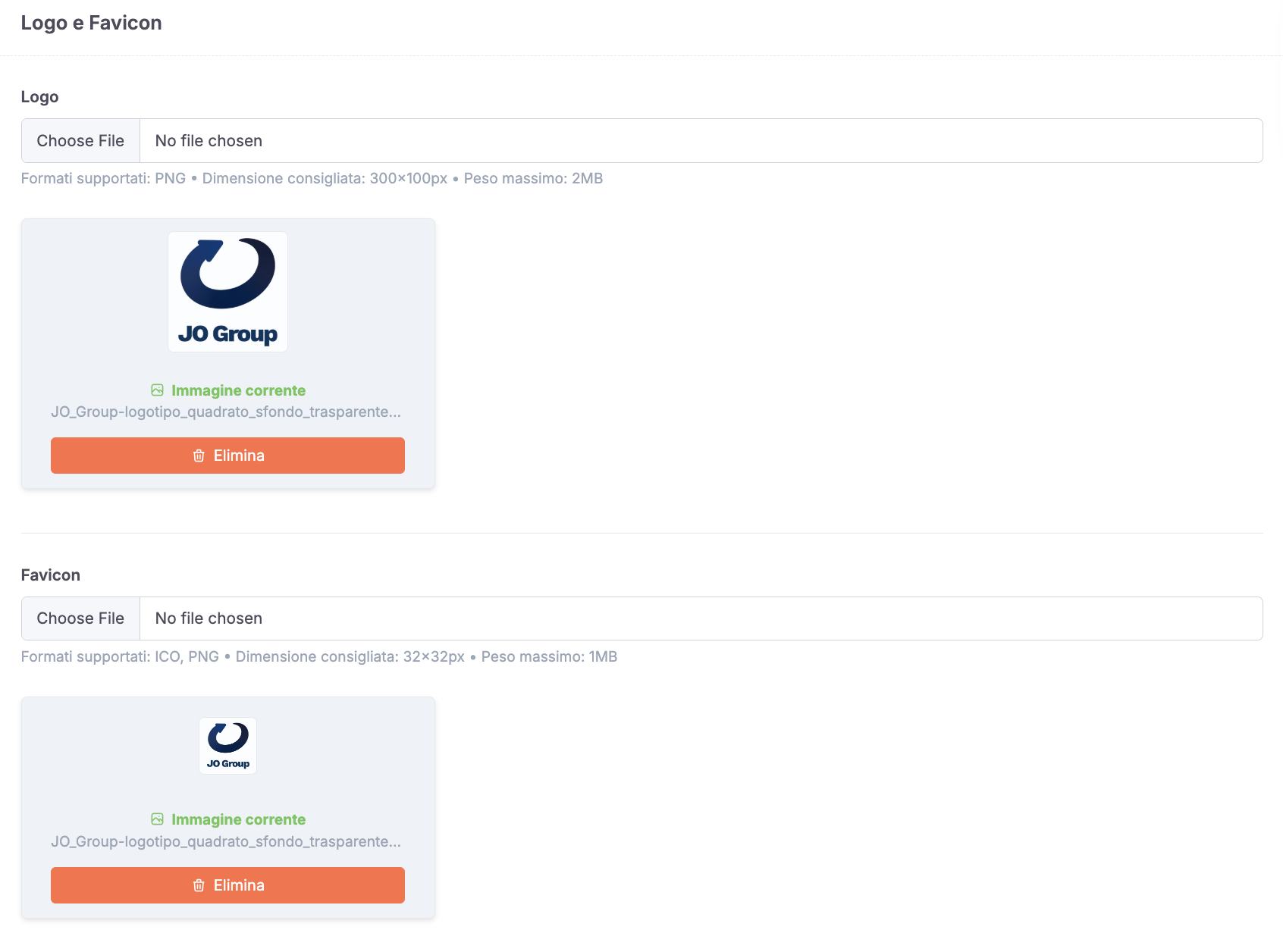
Consente di caricare il logo aziendale da visualizzare nella piattaforma. Sono supportati file in formato .png. È possibile rimuovere il logo cliccando su Elimina.
Il logo caricato verrà utilizzato di default anche in tutte le comunicazioni e-mail inviate automaticamente ai corsisti.
È possibile anche caricare una favicon, in .png o .ico, una piccola immagine che identifica il sito web, che apparirà sulla scheda del browser.
Notifiche della piattaforma

Consente di abilitare o disabilitare l’invio automatico di e-mail di notifica in corrispondenza di specifiche azioni svolte nella piattaforma.
Le notifiche vengono inviate nei seguenti casi:
Completamento del corso: il corsista riceve un’e-mail di conferma al termine del corso.
Aggiunta di un nuovo corsista: il nuovo utente riceve un’e-mail con le credenziali per accedere.
Aggiunta di un nuovo power user: il referente riceve un’e-mail con la conferma dell’assegnazione del ruolo.
Promemoria per il docente: viene inviata un’e-mail automatica per ricordare la gestione di corsi o attività assegnate.
Messaggi interni
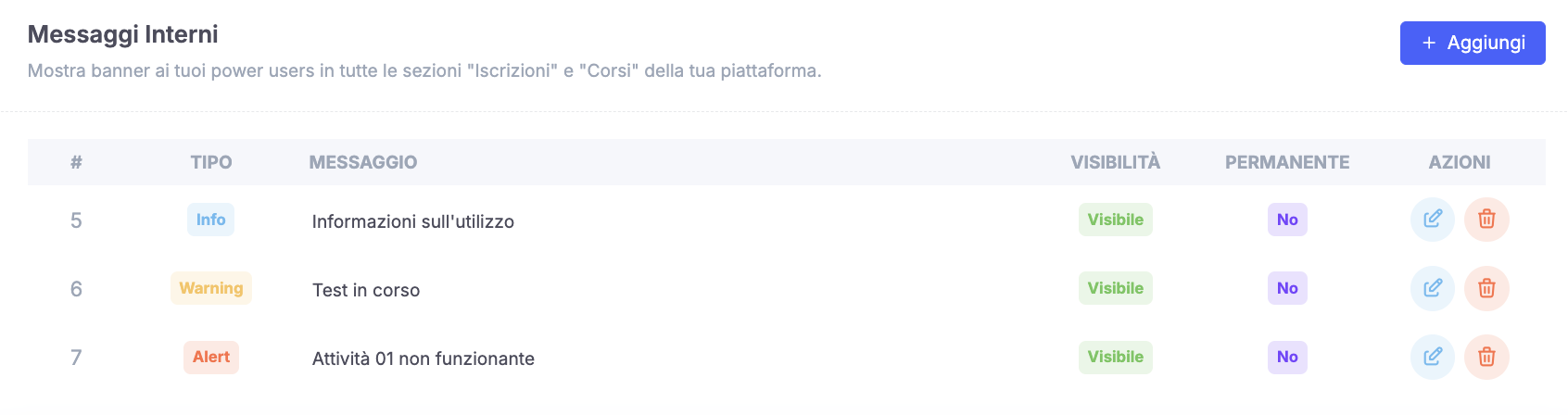
Questa funzione consente di mostrare un banner informativo ai power users (Manager, Docenti, Relatori) in tutte le sezioni di back-end.
È utile per segnalare manutenzioni, comunicazioni urgenti o messaggi operativi. Clicca su Aggiungi per configurare un nuovo messaggio.

Nel campo “Tipo di messaggio“ puoi scegliere tra:
Info: colore blu, per messaggi informativi
Warning: colore arancione, per avvisi importanti
Alert: colore rosso, per segnalazioni critiche
La scelta determina l’icona e il colore del banner visualizzato.
Tra le opzioni è possibile scegliere:
Visibilità: se attivata, rende visibile il messaggio ai power users.
Permanente: se attivata, il messaggio non potrà essere cancellato dagli utenti. Se disattivata, i power users potranno cliccare sulla “x” per chiuderlo.
Dopo aver scritto il contenuto del messaggio e configurato le impostazioni, è possibile cliccare su Salva. Il messaggio verrà aggiunto all’elenco e potrà essere modificato in qualsiasi momento.
FE - Trasmittente
In questa sezione vanno inseriti i dati del trasmittente, ovvero del soggetto (persona o software) che invia materialmente la fattura elettronica al Sistema di Interscambio (SDI).
Codice trasmittente: codice identificativo del soggetto che trasmette la fattura. Può essere fornito dal software gestionale o da un intermediario (es. Aruba, Fatture in Cloud);
E-mail trasmittente: indirizzo e-mail utilizzato per eventuali notifiche o comunicazioni legate all’invio delle fatture.

FE - Cedente/Prestatore
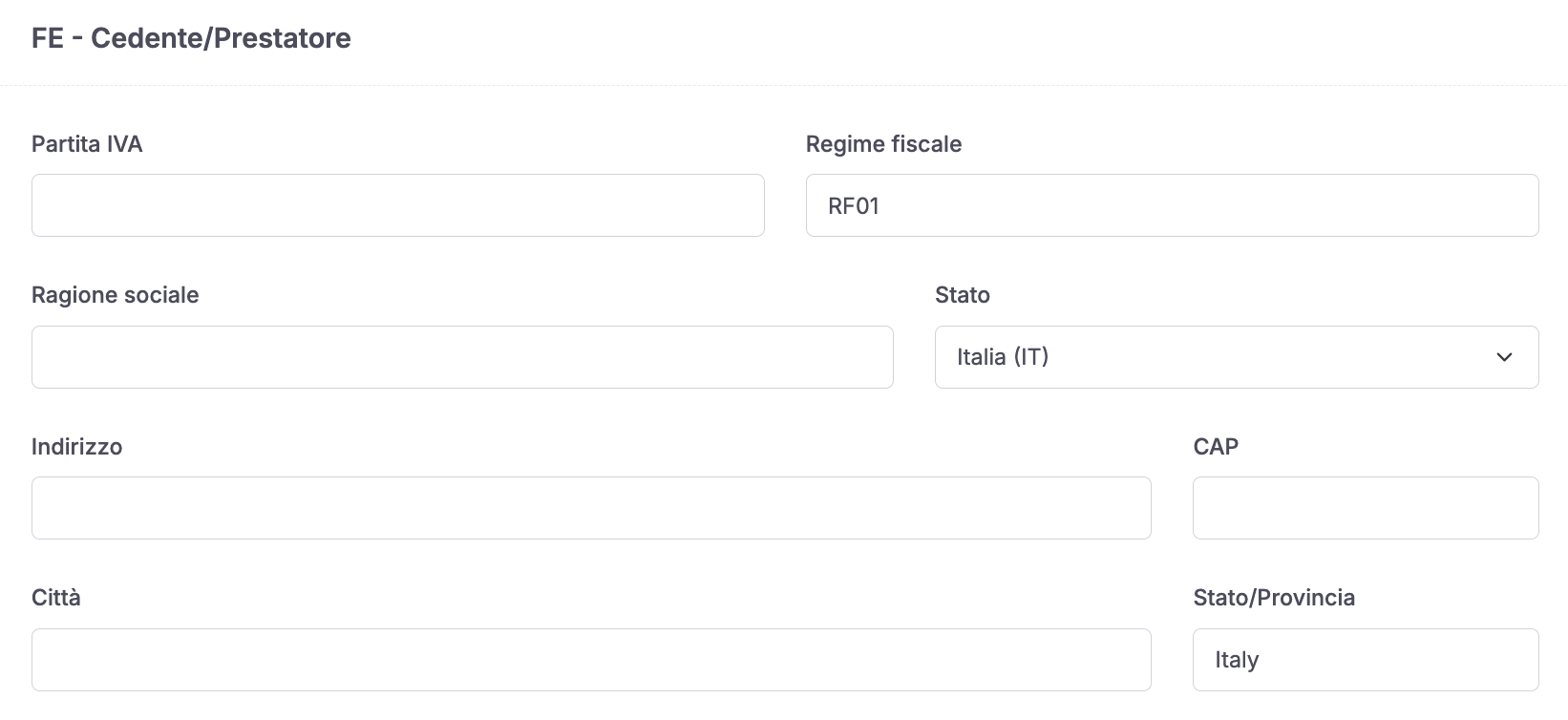
Questa sezione raccoglie i dati fiscali dell’azienda o ente che emette la fattura, ovvero il titolare dell’account e-Logos.
Partita IVA: numero di identificazione fiscale dell’azienda;
Regime fiscale: codice che identifica il regime contabile adottato (es. RF01 = ordinario);
Ragione sociale: nome completo dell’azienda o ente;
Indirizzo, CAP, Città, Provincia, Stato: dati anagrafici completi del soggetto emittente.
Queste informazioni vengono inserite automaticamente nelle fatture elettroniche generate dalla piattaforma e sono obbligatorie per l’emissione corretta secondo le normative italiane.