


Come creare un attestato
Dalla schermata principale sarà sufficiente cliccare su Nuovo Attestato e inserire un nome. Si aprirà un editor in cui sarà possibile creare l’attestato da zero, inserendo elementi e lo sfondo che si desidera.
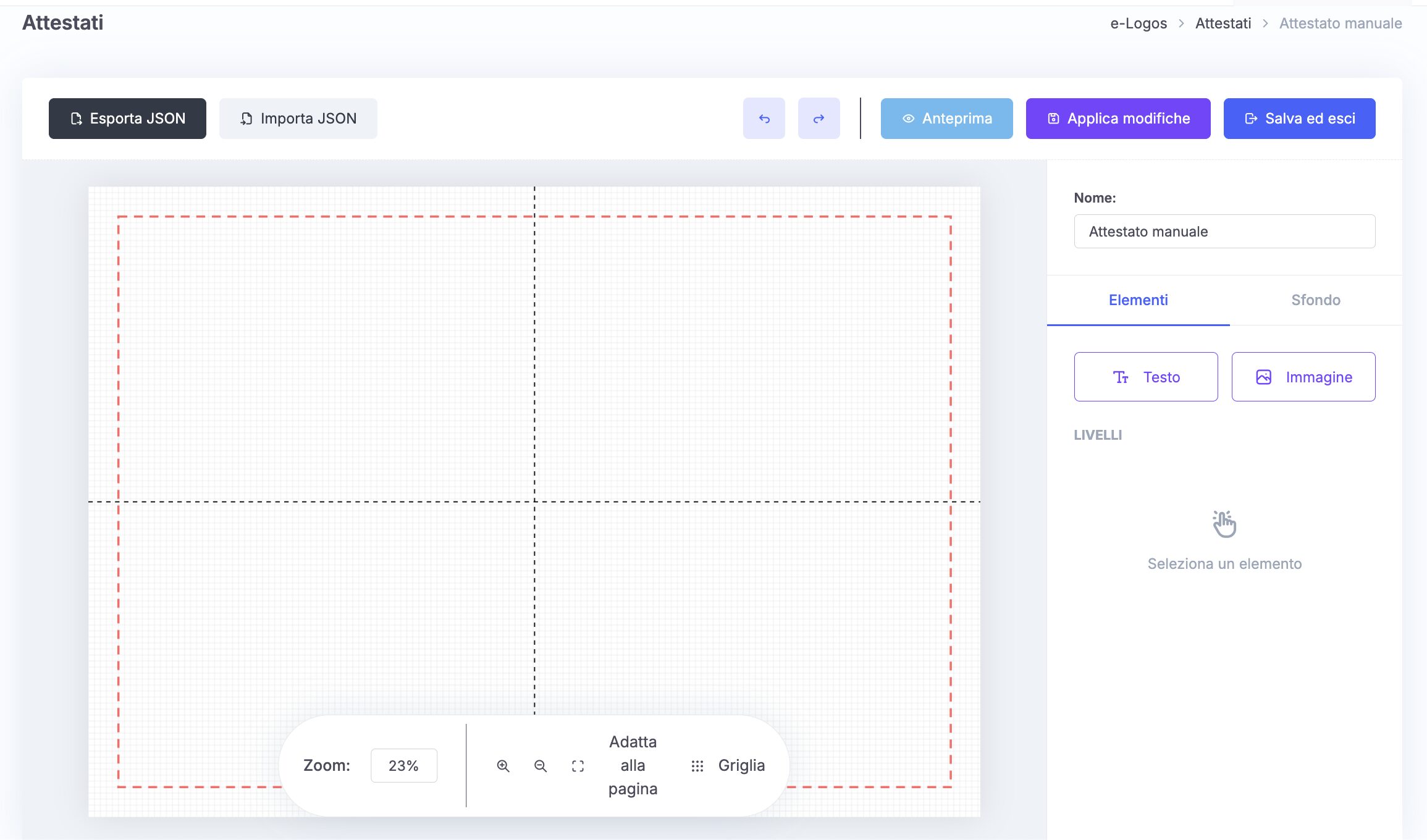
Tramite i pulsanti in alto a sinistra puoi:
- esportare il JSON: verrà scaricato un file contenente la struttura dell’attestato;
- importare il JSON: potrai caricare un file contenente la struttura già pronta di un attestato;
- annullare o ripristinare le azioni.
A destra invece, cliccando sul pulsante Anteprima, si aprirà una scheda su cui verrà mostrata un’anteprima dell’attestato.
Come aggiungere uno sfondo
Clicca su Sfondo e scegli il layout che preferisci, tra orizzontale e verticale. Se non vuoi caricare un’immagine di sfondo, puoi scegliere un colore dal box o digitare il codice esadecimale (HEX).
Vuoi un colore particolare? Ti consigliamo di utilizzare uno strumento come Adobe Color Wheel.
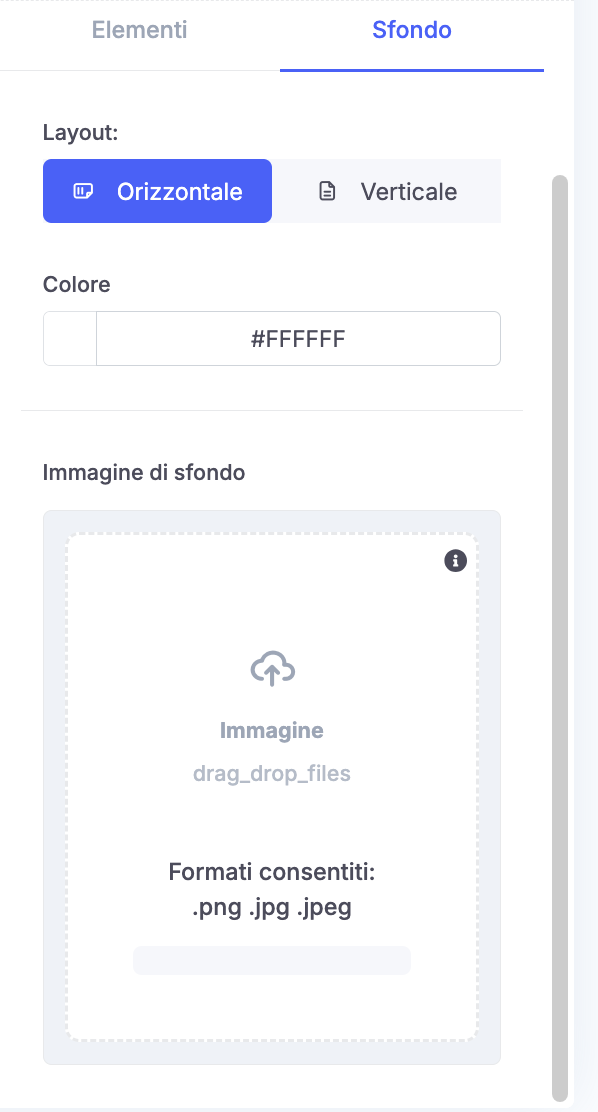
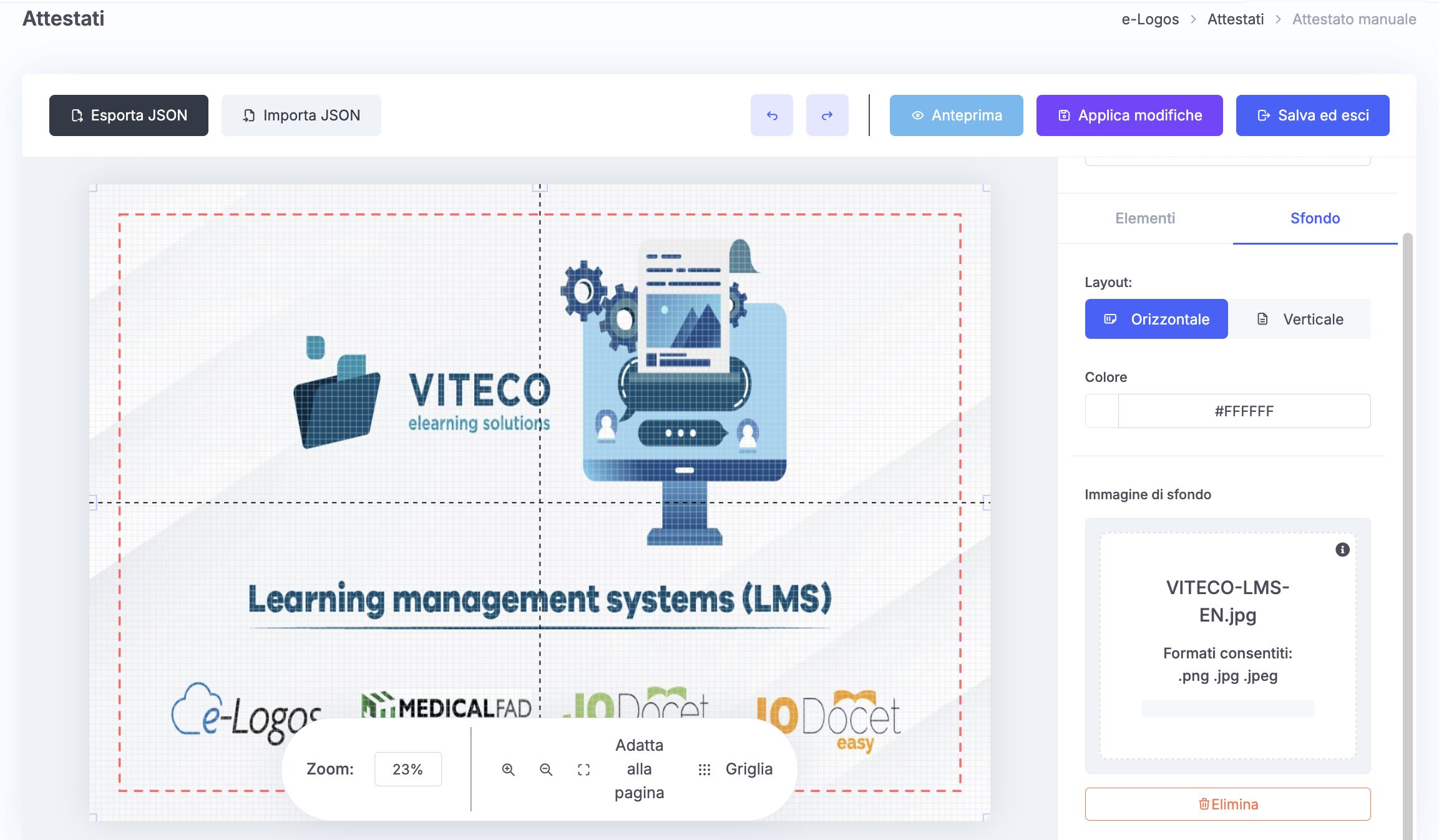
Puoi caricare un’immagine che sia .png, .jpg o jpeg.
Successivamente al caricamento, vedrai l’anteprima dell’attestato con lo sfondo.
Hai bisogno di controllare un dettaglio? Clicca sulle lenti di ingrandimento per zoommare sull’attestato; clicca su Adatta alla pagina per reimpostare la vista.
Come aggiungere il testo
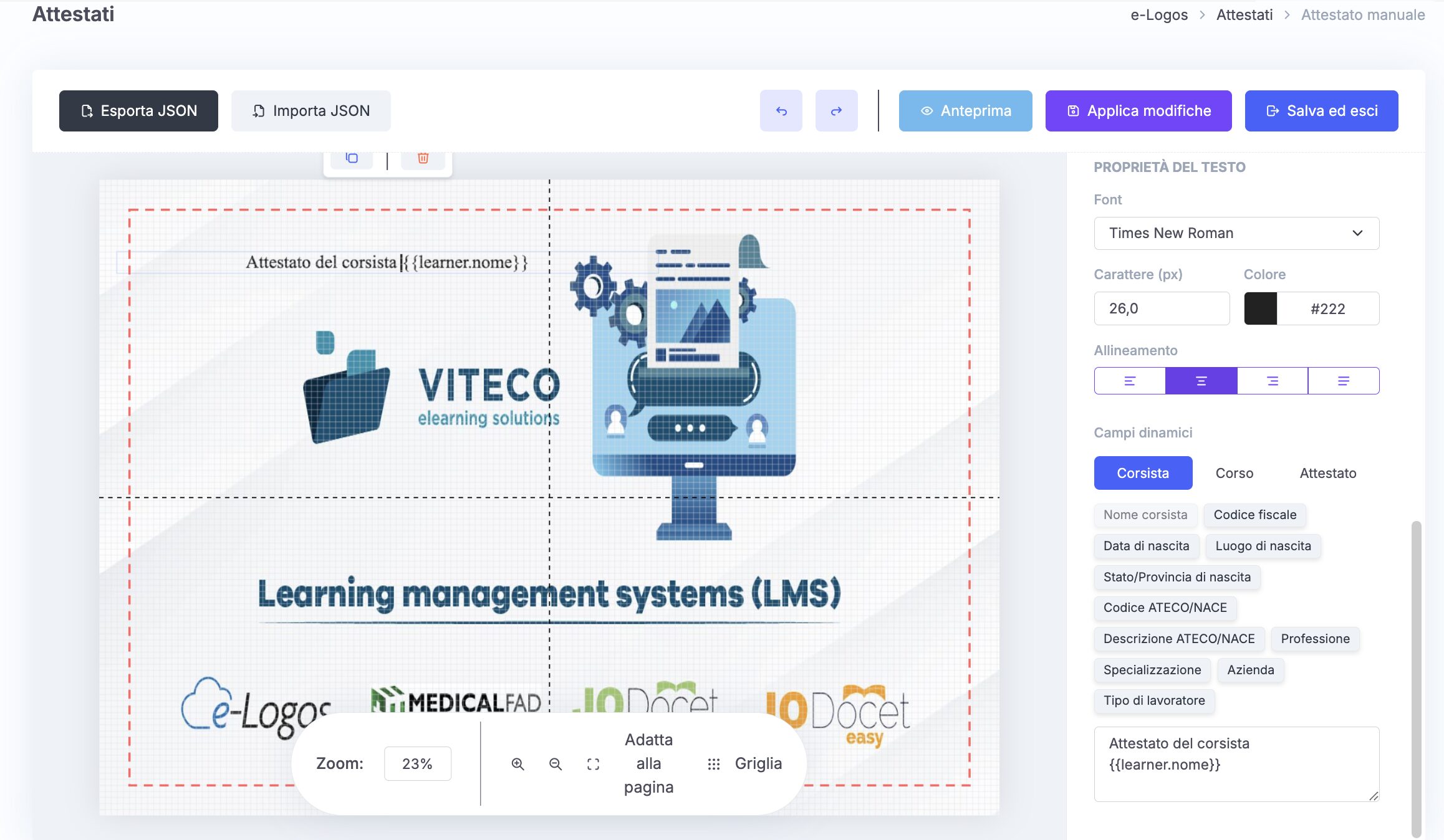
Tramite la sezione Elementi possiamo aggiungere testo e immagini sul nostro attestato.
Cliccando su Testo, possiamo gestire le sue proprietà:
- font;
- dimensione del carattere;
- allineamento;
- colore.
I campi dinamici sono considerati degli elementi speciali all’interno dell’attestato in grado di aggiornarsi automaticamente con le informazioni specifiche. Ad esempio, invece di scrivere manualmente il nome del partecipante o la data, puoi inserire un campo dinamico che verrà sostituito automaticamente con i dati corretti ogni volta che verrà scaricato un attestato.
È possibile scegliere tra diversi campi dinamici per il corsista, il corso e l’attestato.
Come aggiungere le immagini
Cliccando su Immagine si può caricare un’immagine da inserire all’interno dell’attestato. L’immagine può essere ridimensionata, spostata, ritagliata e più o meno visibile.
È possibile anche duplicarla e utilizzare la funzione Griglia in basso a destra per posizionarla con precisione.
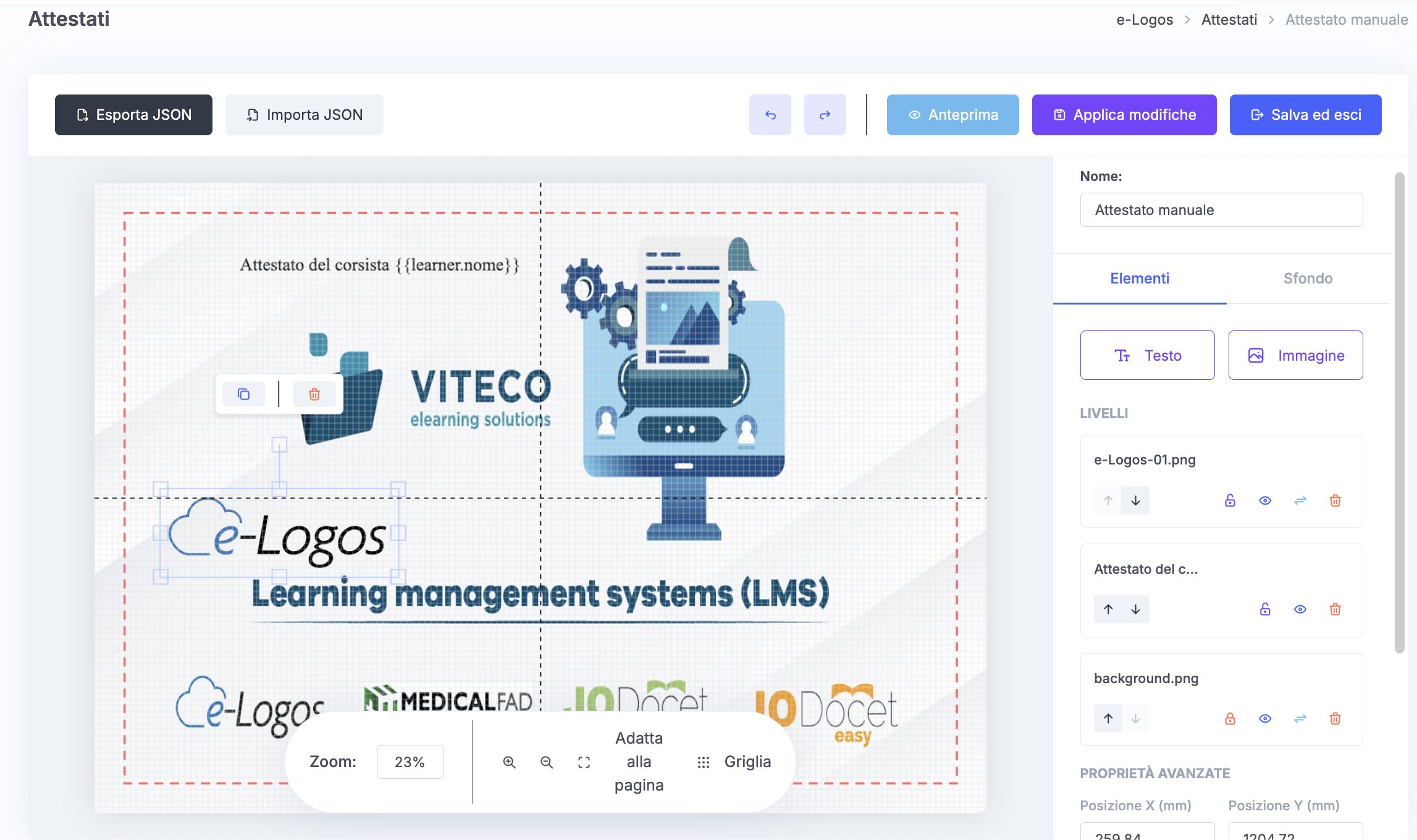
Sei soddisfatto? Clicca su Salva ed esci. Vuoi modificare l’attestato successivamente? Nessun problema! Gli attestati saranno modificabili fin quando non ci sarà un corsista attivo iscritto al corso.