
Archivio
La sezione Archivio permette di caricare del materiale didattico in piattaforma, usufruibile da tutti i discenti indipendentemente dal corso a cui sono iscritti.
All’interno dell’archivio è possibile filtrare i file per tipologia ed estensione, oltre a poterli organizzare in categorie.
La sezione può essere attivata/disattivata dalle impostazioni generali.
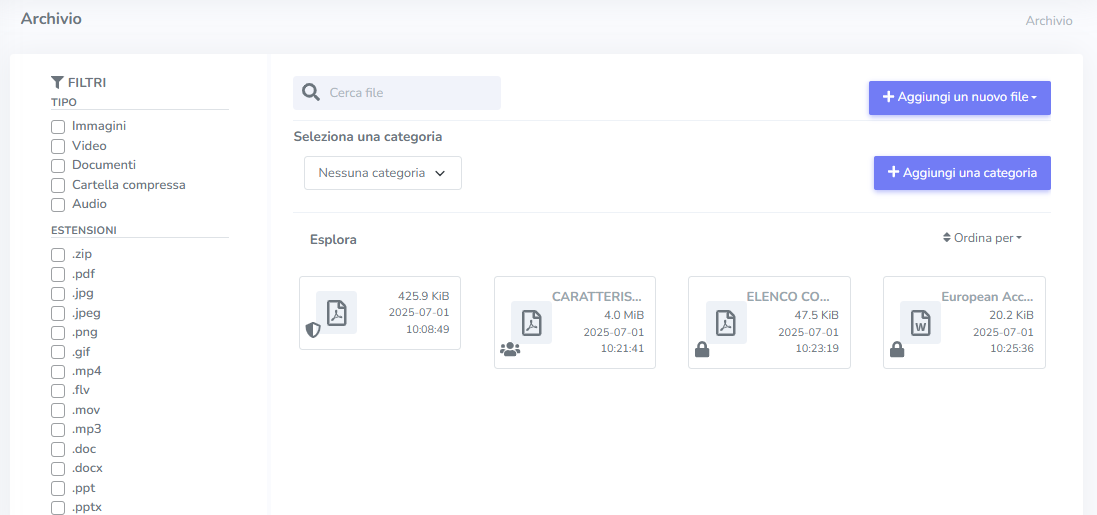
Come aggiungere file
Per aggiungere un nuovo file clicca su “+ Aggiungi un nuovo file” e trascina il file nell’area indicata. Una volta caricato, ti verrà richiesto di completare le seguenti informazioni:
- Nome del file
- Stato: riguarda la privacy del file e può essere settata su tre livelli:
- pubblico: il file verrà visto da tutti, anche da chi non ha effettuato il login;
- protetto: il file sarà disponibile solo per chi ha effettuato il login;
- privato: il file sarà presente sul back-end ma non visualizzabile dagli utenti.
- Categorie: puoi selezionare una o più categorie per organizzare i file e facilitarne la ricerca tramite i filtri.
Dopo aver configurato tutte le opzioni, clicca su Salva per completare il caricamento.
Come creare e gestire le categorie
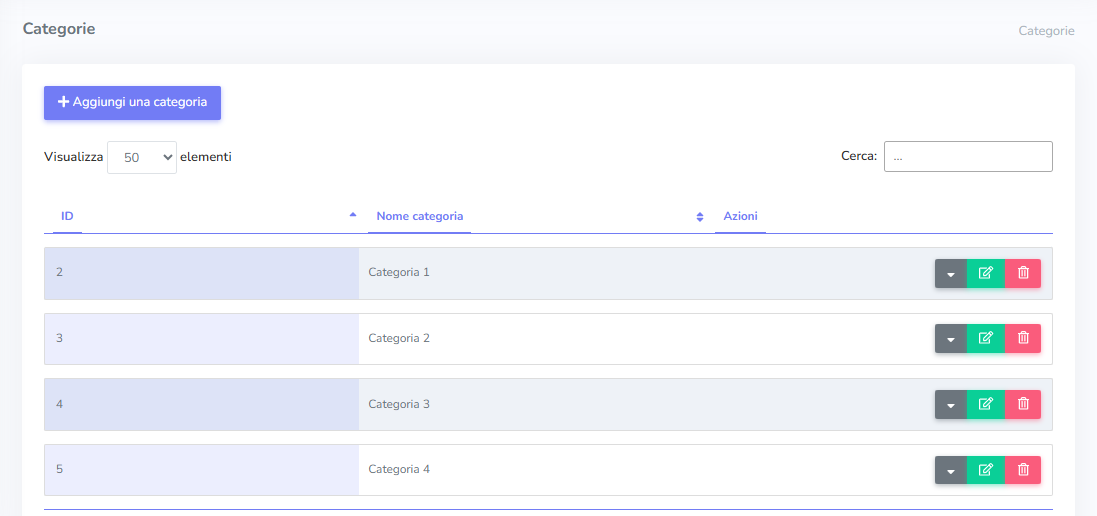
Le categorie permettono di organizzare i file caricati nell’Archivio, facilitando la consultazione e la ricerca da parte degli utenti.
Creare una nuova categoria:
Vai su Archivio > Categorie;
Clicca sul pulsante + Aggiungi una categoria;
Inserisci il nome della categoria nel campo dedicato;
Clicca su Salva.
La nuova categoria sarà immediatamente disponibile per essere assegnata ai file in fase di caricamento o modifica.
Modificare o eliminare una categoria:
Una volta creata la categoria, sulla destra sono presenti 3 pulsanti, che permettono di:
- creare sottocategorie: cliccando sull’icona con la freccia verso il basso, si apre una sezione in cui è possibile visualizzare, aggiungere o gestire sottocategorie collegate alla categoria principale.;
- modificare: cliccando sull’icona verde a forma di matita, è possibile modificare il nome della categoria esistente.
eliminare: cliccando sull’icona rossa a forma di cestino, si elimina la categoria. (Attenzione: eliminando una categoria, verranno cancellate anche tutte le relative sottocategorie)