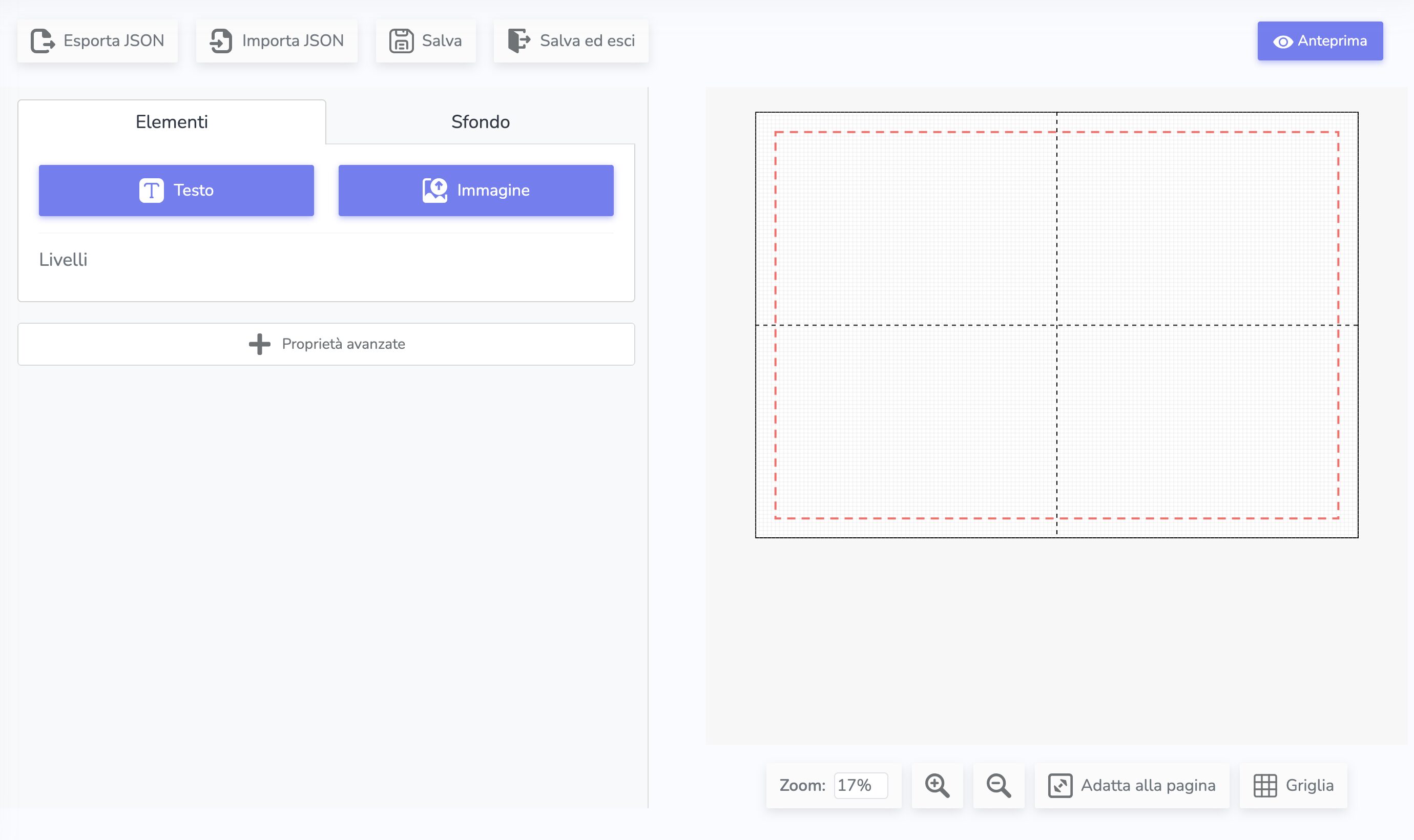
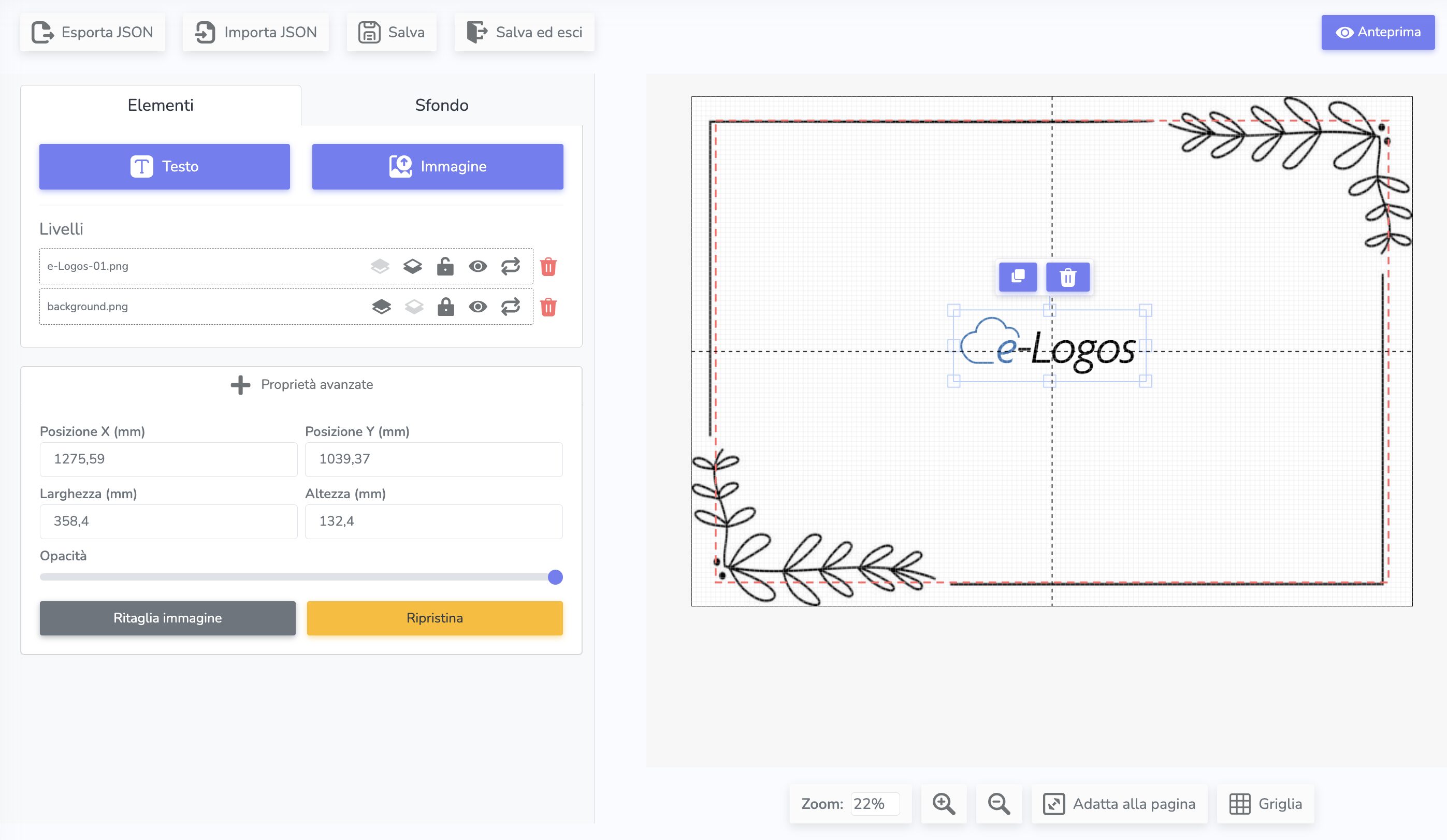
Dalla schermata principale è sufficiente cliccare su Nuovo Attestato e inserire un nome. Si aprirà un editor in cui sarà possibile creare l’attestato da zero, inserendo elementi e lo sfondo che si desidera.
Tramite i pulsanti in alto a sinistra puoi:
esportare il JSON: verrà scaricato un file contenente la struttura dell’attestato;
importare il JSON: per caricare una struttura analoga;
salva;
salva ed esci.
A destra invece, cliccando sul pulsante Anteprima, si aprirà una seconda pagina su cui verrà mostrata un’anteprima dell’attestato.
Come aggiungere uno sfondo
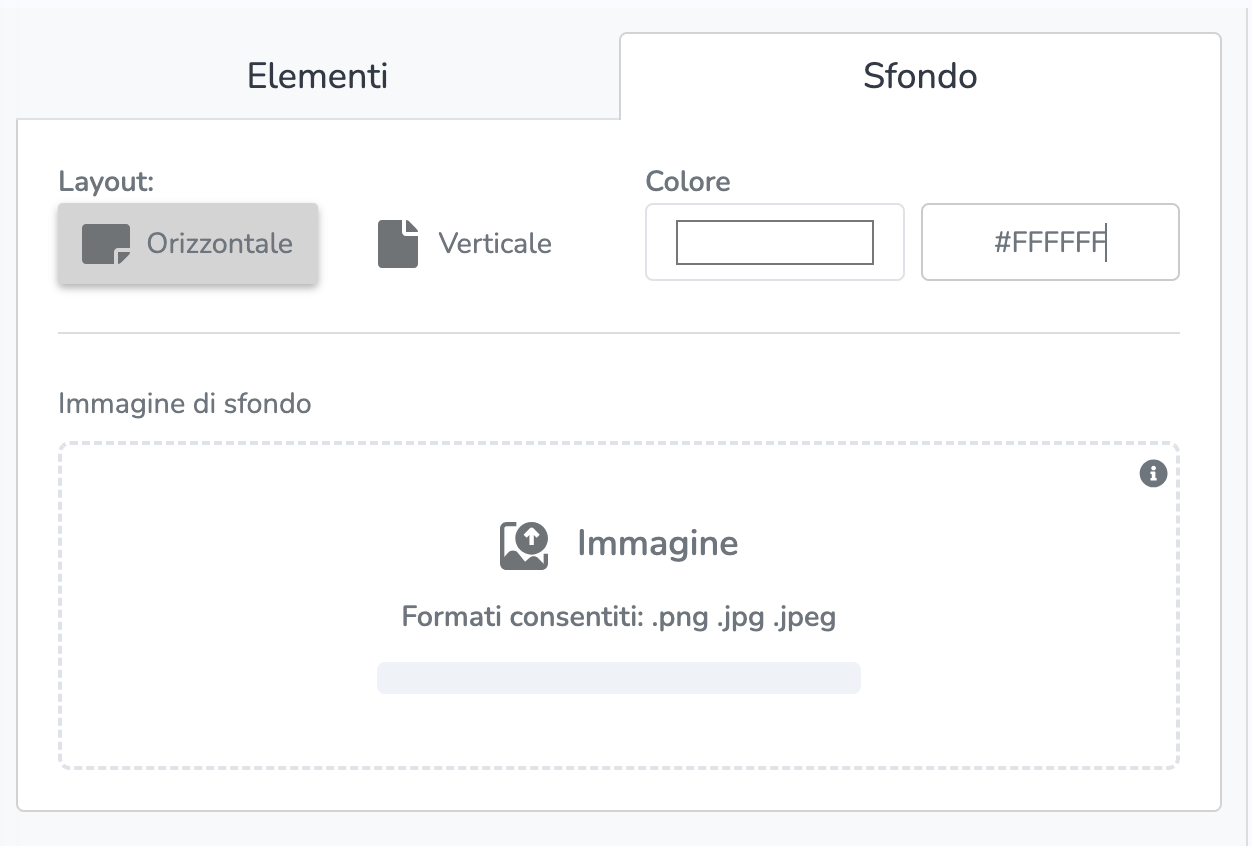
Clicca su Sfondo e scegli il layout che preferisci, tra orizzontale e verticale. Se non vuoi caricare un’immagine di sfondo, puoi scegliere un colore dal box o digitare il codice esadecimale (HEX).
Vuoi un colore particolare? Ti consigliamo di utilizzare uno strumento come Adobe Color Wheel.
Puoi caricare un’immagine che sia in .png, .jpg o jpeg.
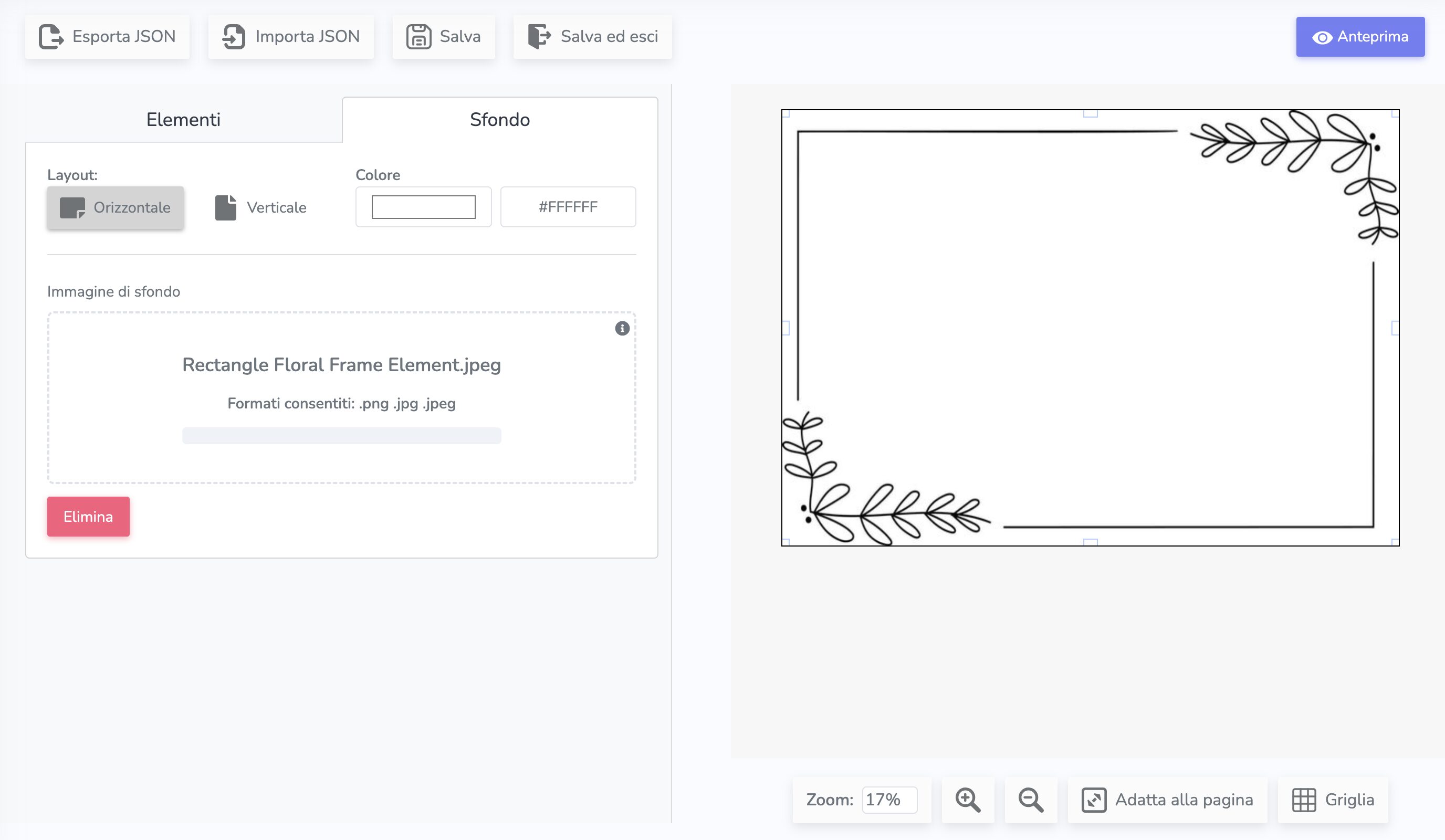
Successivamente al caricamento, vedrai lo sfondo sull’anteprima. Hai bisogno di controllare un dettaglio? Puoi cliccare sulle lenti di ingrandimento per zoommare sull’attestato; clicca su Adatta alla pagina per reimpostare la vista.
Come aggiungere il testo
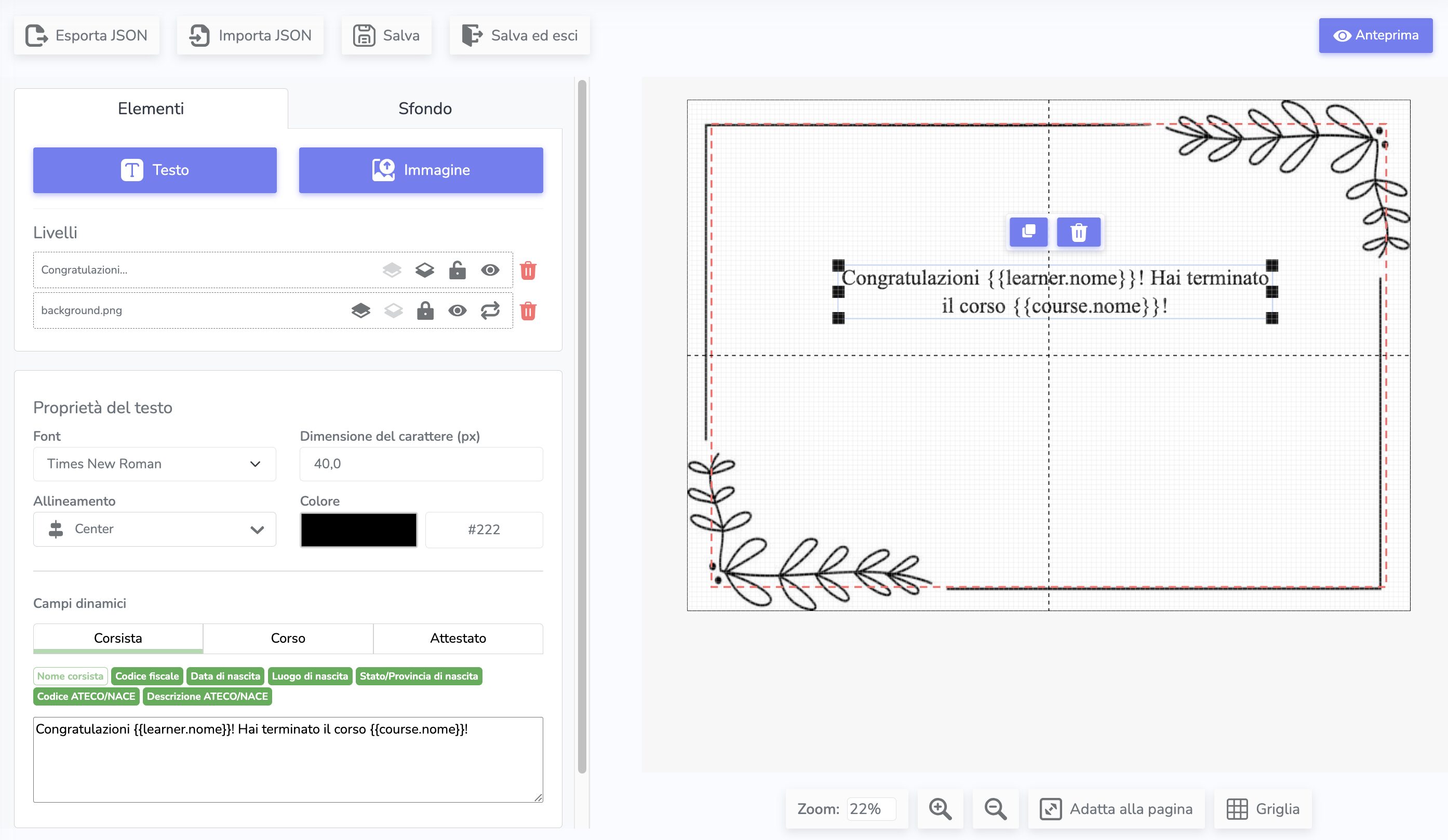
Tramite la sezione Elementi possiamo aggiungere testo e immagini sul nostro attestato.
Cliccando su Testo, possiamo gestire le sue proprietà:
font;
dimensione del carattere;
allineamento;
colore.
I campi dinamici sono degli spazi speciali all’interno dell’attestato che si aggiornano automaticamente con le informazioni specifiche. Ad esempio, invece di scrivere manualmente il nome del partecipante o la data, puoi inserire un campo dinamico che verrà sostituito automaticamente con i dati giusti ogni volta che generi un nuovo attestato.
È possibile scegliere tra diversi campi dinamici per il corsista, il corso e l’attestato.
Come aggiungere le immagini
Cliccando su Immagine si può caricare un’immagine da inserire sull’attestato. L’immagine può essere ridimensionata, spostata, ritagliata e si può rendere più o meno visibile.
È possibile anche duplicarla e utilizzare la funzione Griglia in basso a destra per posizionarla con precisione.
Sei soddisfatto? Clicca su Salva ed esci. Vuoi modificare l’attestato successivamente? Nessun problema! Gli attestati saranno modificabili fin quando non ci sarà un corsista attivo iscritto al corso.
Questo sito fa uso di cookie per migliorare l’esperienza di navigazione degli utenti e per raccogliere informazioni sull’utilizzo del sito stesso.