


Dashboard
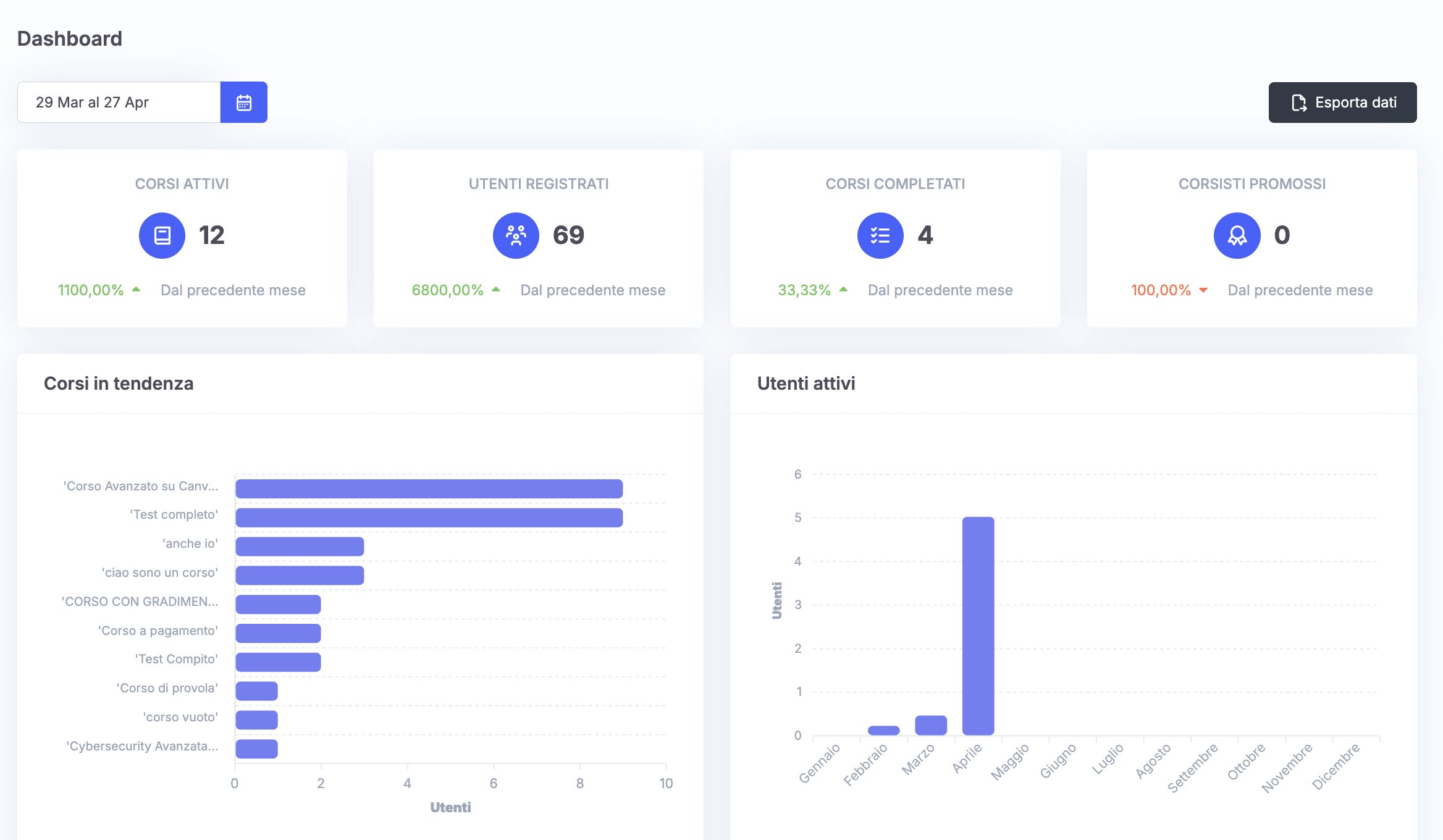
Dopo l’inserimento delle credenziali, l’utente accede alla Dashboard. Questa schermata presenta diversi dettagli sull’andamento della formazione, relativa ad un periodo preciso, selezionabile dall’intervallo date. Le informazioni sono esportabili in CSV, Excel e PDF tramite il pulsante Esporta dati.
Si ha, in dettaglio:
- numero di corsi attivi;
- numero di utenti registrati;
- numero di corsi completati;
- numero di corsisti promossi.
Cliccando sulla voce relativa al profilo, in alto a destra, si accede a delle funzionalità extra:
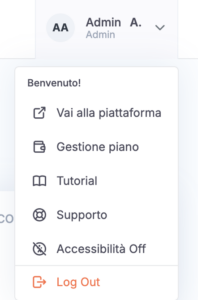
- Vai alla piattaforma: permette di vedere la piattaforma lato utente (utile quando si applicano delle modifiche e si vuole vedere il risultato);
- Gestione piano: per accedere alle informazioni di fatturazione dell’abbonamento ad e-Logos;
- Tutorial: visualizzare tutte le risorse utili per l’utilizzo di e-Logos, come video tutorial e manuale utente;
- Supporto: accesso al help desk per segnalare anomalie;
- Accessibilità: attivando la modalità Accessibilità, la piattaforma utilizzerà dei colori meno accesi, aumenterà il contrasto ed evidenzierà i bordi delle varie sezioni.
Il menu
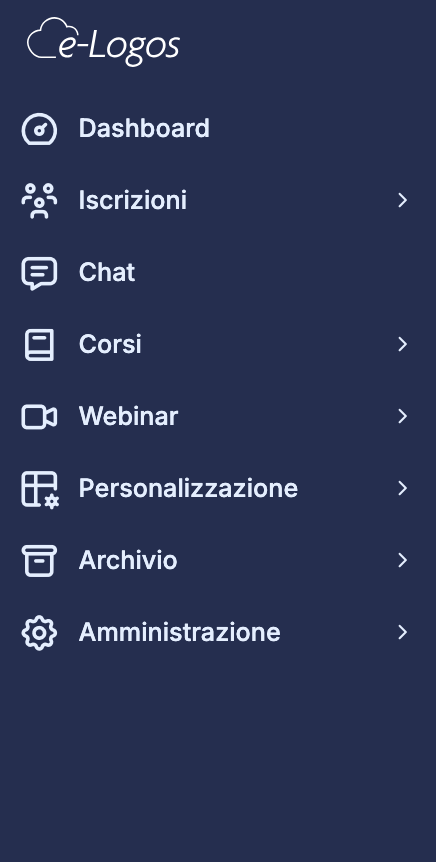
Le funzionalità della piattaforma si estendono tramite queste sezioni:
- Iscrizioni: apre un sottomenu con Ordini – Corsisti – Gruppi – Coupon – Report; le voci Ordini, Coupon e Report sono presenti solo se l’amministratore ha attivato l’e-commerce;
- Chat: funzionalità attivabile, consente al docente del corso di interagire con i discenti;
- Corsi: apre un sottomenu per la gestione di Categorie – Attestati – Corsi;
- Webinar: apre un sottomenu per visualizzare i webinar Schedulati e accedere alle Registrazioni;
- Personalizzazione: apre un sottomenu per la personalizzazione del lato front-end con Pagine – Riferimenti – Temi e colori;
- Archivio: funzionalità attivabile, apre un sottomenu per condividere e gestire File e organizzarli in Categorie;
- Amministrazione: consente di configurare le Impostazioni generali, gestire l’IVA per i diversi Paesi, personalizzare i template delle email tramite gli Avvisi, configurare i Metodi di pagamento, iscrivere automaticamente docenti e corsisti tramite la funzione Importa, modificare Ruoli e Permessi, gestire Power users. Attraverso Audit, è possibile monitorare le azioni compiute sulla piattaforma, mentre con Credenziali API si accede ad uno strumento tecnico utile per integrare servizi terzi. Scopri come utilizzare le API cliccando qui.