Pagine
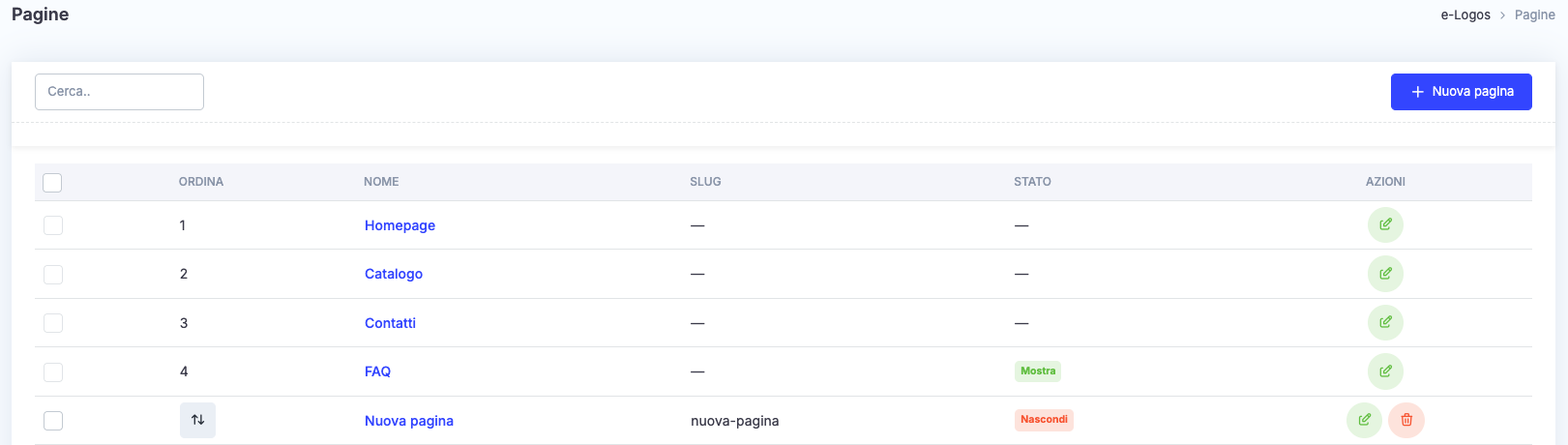
La sezione Pagine consente di gestire le pagine statiche della piattaforma. All’interno dell’elenco sono sempre presenti quattro pagine predefinite:
- Home page
- Catalogo
- Contatti
- FAQ
Queste quattro pagine sono fisse e non possono essere eliminate.
La tabella mostra le seguenti informazioni:
- Ordine: posizione della pagina nel menu.
- Nome: titolo della pagina.
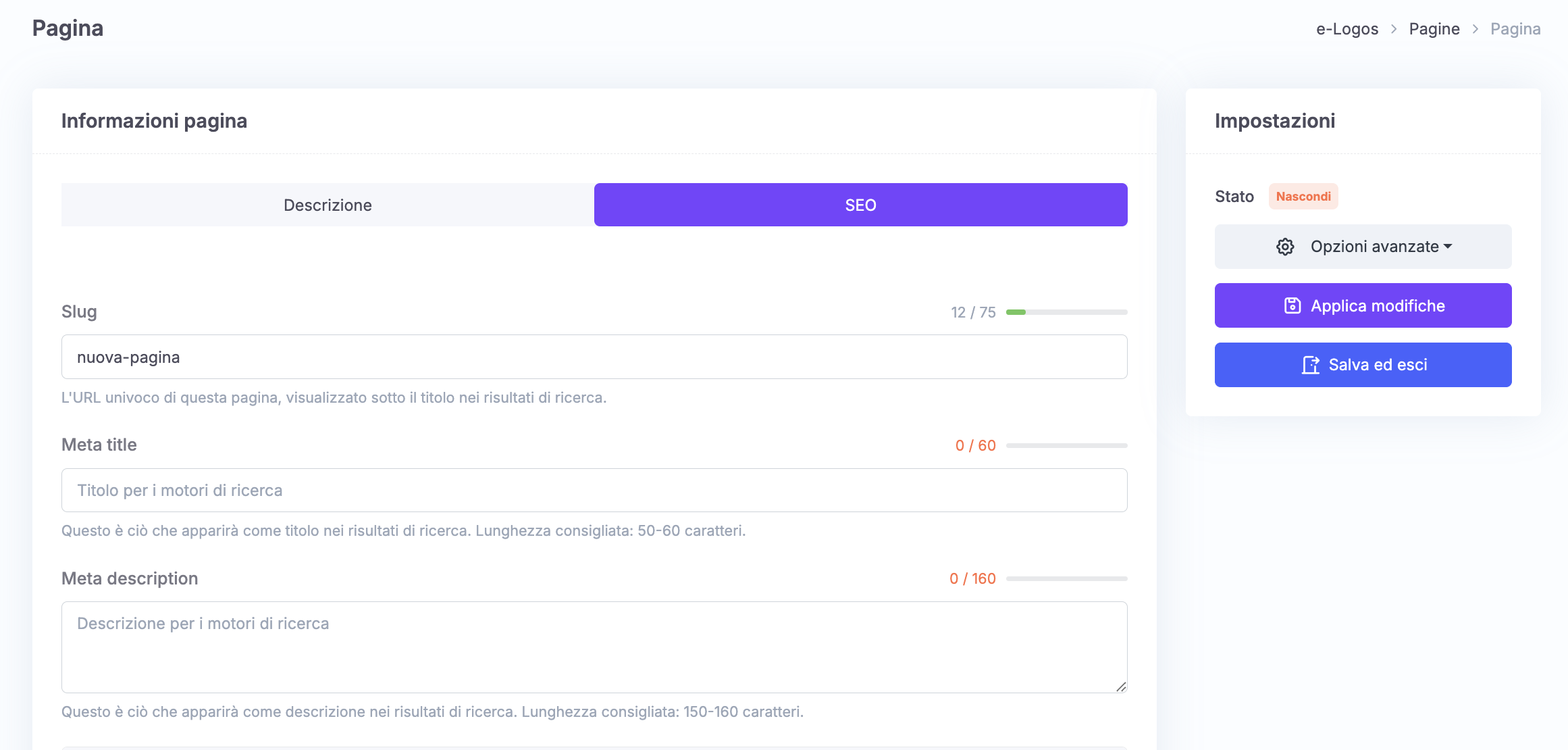
- Slug: indirizzo web collegato alla pagina.
- Visibile: stato di pubblicazione della pagina (mostrata/nascosta).
- Azioni: gestione della pagina. L’icona verde consente di modificare i contenuti, l’icona rossa consente di eliminare la pagina. L’eliminazione è possibile solo per le pagine create dall’utente.
Dopo aver creato una nuova pagina, sarà possibile cambiare l’ordine tramite l’icona di trascinamento 
NB. Non è possibile inserire pagine prima delle 4 standard.
Come creare nuove pagine
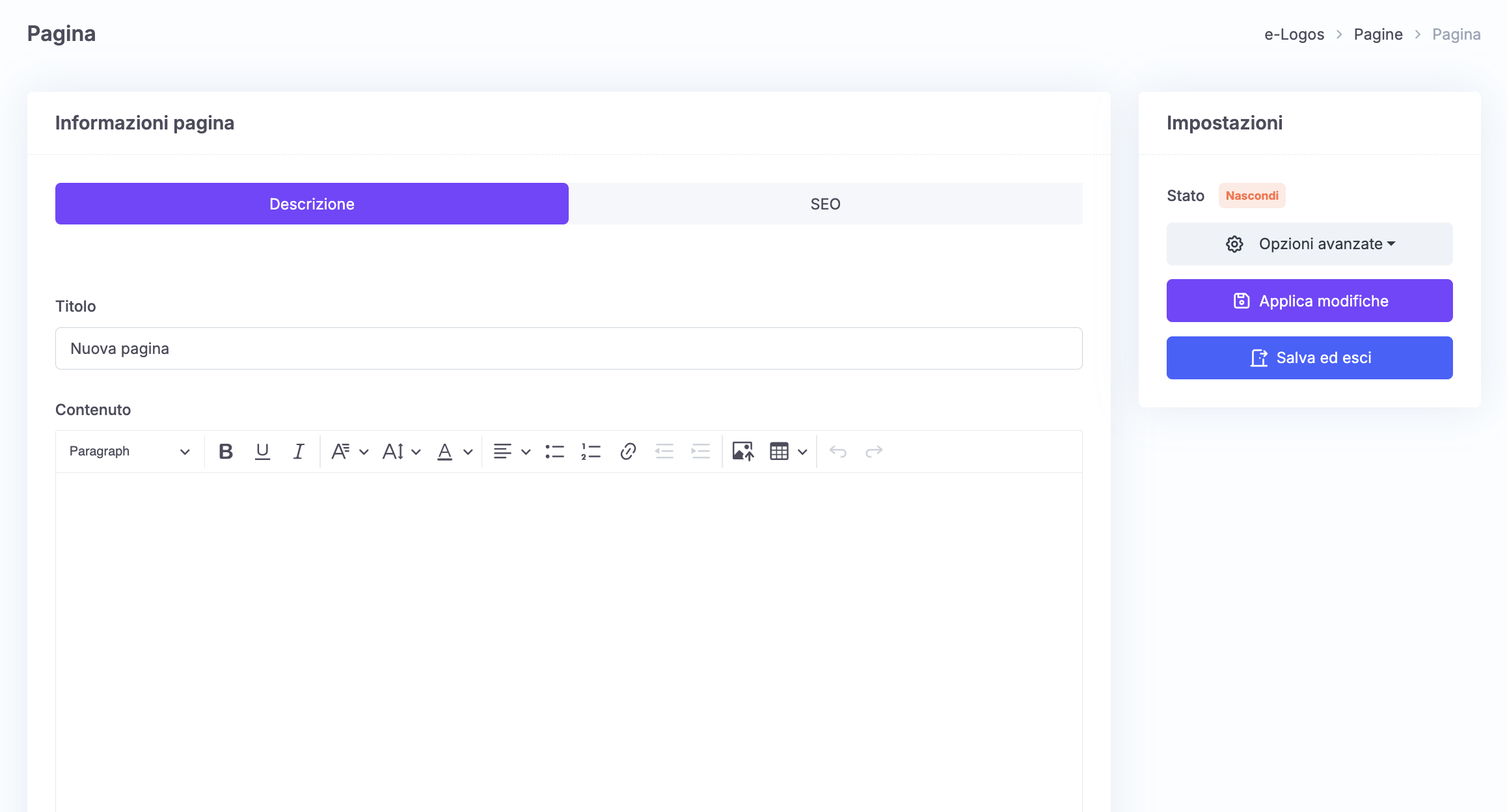
Nuove pagine possono essere aggiunte cliccando sul pulsante + Nuova pagina. Le pagine create dall’utente vengono visualizzate in elenco con la possibilità di modificarle o eliminarle.
In questo modo, oltre alle quattro pagine principali, è possibile personalizzare il menu con ulteriori sezioni.
Come aggiornare le FAQ
Le FAQ presenti sono generiche sull’utilizzo della piattaforma: puoi aggiungerne di nuove o eliminare quelle già esistenti.
Clicca su +Nuova FAQ e compila i campi richiesti. Puoi inserire FAQ in una delle 33 lingue presenti in piattaforma!
Pagina Contatti
Questa sezione consente di inserire le informazioni di contatto dell’ente o azienda visibili nel front-end della piattaforma, inclusa una mappa interattiva per aiutare i visitatori a localizzare la sede. Campi disponibili:
Sede legale: inserire l’indirizzo completo della sede legale.
Sede operativa: inserire, se diversa, l’indirizzo della sede operativa.
Telefono: inserire uno o più numeri, separati da virgola.
Per generare l’URL della mappa, è necessario seguire questi passaggi:
Accedi con il tuo account Google e clicca su “+ Crea una nuova mappa”
Nella barra di ricerca, inserisci l’indirizzo della sede e clicca sul segnaposto verde e poi su “Aggiungi alla mappa”
In alto a sinistra, clicca su “Condividi” e imposta la visibilità su “Pubblico”
Clicca sul menù a tre puntini (accanto al nome della mappa) e scegli “Incorpora nel mio sito”
Copia il codice HTML che inizia con <iframe…
Nella piattaforma e-Logos bisogna inserire solo il link presente all’interno del codice, come ad esempio: “https://www.google.com/maps/d/u/0/embed?mid=XYZ“
Per inserire un’immagine, basta cliccare su “Modifica i banner” e caricare l’immagine desiderata.