


Importa
La funzione Importa consente di caricare in modo massivo corsisti, gruppi e docenti, caricando un file in CSV oppure utilizzando il file già formattato secondo il template fornito dal sistema.
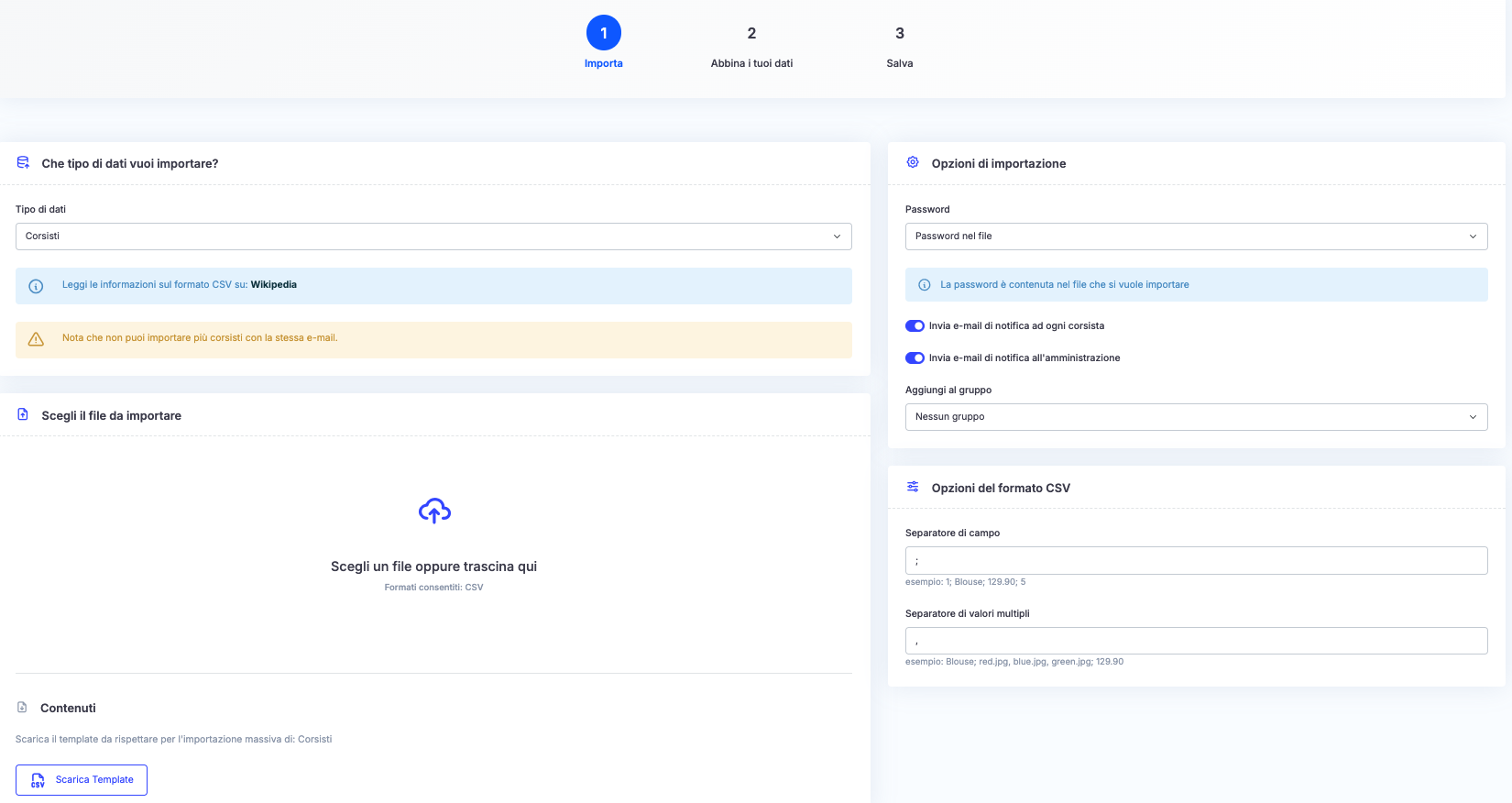
Come procedere con l'importazione
Nel campo “Tipo di dati” seleziona la tipologia di dato da importare, tra “Corsisti”, “Docenti” o “Gruppi”.
Nella sezione Scegli il file da importare, carica un file in .csv compatibile. Puoi cliccare o trascinare il file nel box indicato.
NB: non è possibile importare più utenti con lo stesso indirizzo e-mail.
Opzioni di importazione:
- Password:
- Password uguale per tutti i corsisti;
- Password casuale;
- Password contenuta nel file (inserisci una colonna specifica nel file CSV).
- Invia e-mail di notifica ad ogni corsista: utile per notificare al corsista di essere stato aggiunto in piattaforma.
- Invia e-mail di notifica all’amministrazione: utile per notificare l’amministratore dell’aggiunta di un nuovo corsista in piattaforma.
- Aggiungi al gruppo: seleziona un gruppo esistente per inserire automaticamente i corsisti importati.
Opzioni formato CSV:
Separatore di campo: scrivi il simbolo che separa le colonne del tuo file CSV. Ogni campo rappresenta una diversa informazione (es. nome, cognome, email, password);
Separatore di valori multipli: scrivi il simbolo che separa più valori all’interno dello stesso campo. Questo serve quando una singola colonna contiene più elementi (es. più gruppi, più categorie).
Consigliamo di non modificare i valori già presenti.
Una volta configurate le impostazioni, clicca su Successivo per procedere con l’abbinamento dei dati.
Configura l'abbinamento dei dati
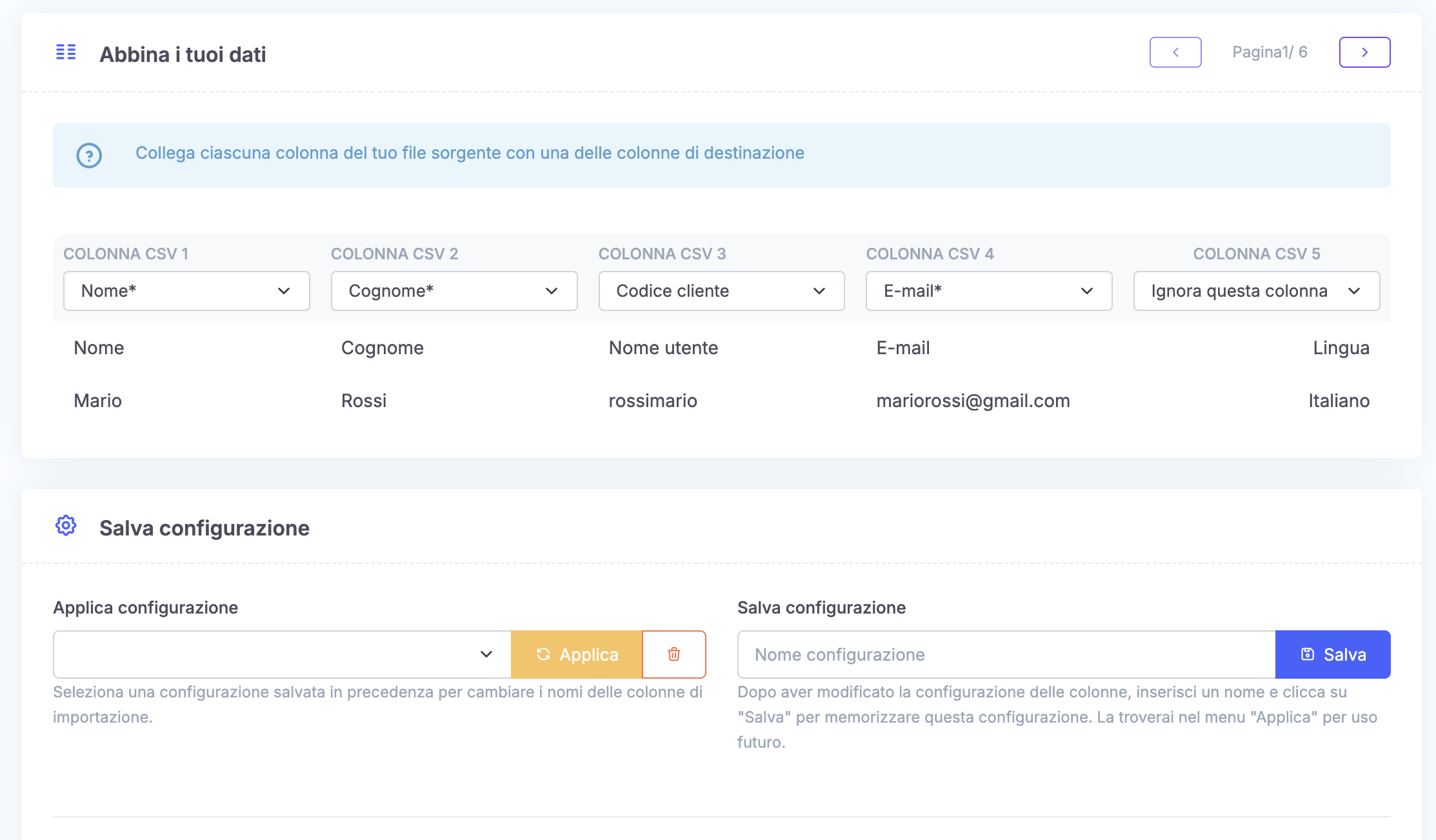
Ogni colonna del file CSV deve essere abbinata a un campo della piattaforma, selezionandolo tramite il menu a tendina in alto ad ogni colonna. I campi obbligatori sono contrassegnati con * e includono:
Nome*;
Cognome*;
Email*;
Password* (se richiesta in base all’opzione scelta).
È possibile ignorare una colonna lasciando il campo di abbinamento vuoto o selezionando “Ignora questa colonna”.
Durante l’importazione dei corsisti da file CSV, e-Logos consente di salvare una configurazione di abbinamento dei dati per evitare di dover ripetere ogni volta l’associazione tra colonne del file e campi della piattaforma.
Come salvare una configurazione
- Nella sezione “Salva una configurazione di abbinamento dei dati“, inserisci un nome;
- Compila il campo “Righe da saltare“ inserendo il numero di righe da ignorare all’inizio del file CSV. Solitamente si imposta 1, per saltare la prima riga contenente le intestazioni come Nome, Cognome, Email, ecc;
- Clicca sul pulsante Salva;
La configurazione verrà memorizzata e potrai riutilizzarla in futuro.
Nella sezione “Carica una configurazione di abbinamento dei dati“, seleziona il nome dal menu a tendina;
Clicca sull’icona verde con la freccia in basso: le impostazioni salvate verranno automaticamente applicate alla sezione Abbina i tuoi dati, compilando i campi in base all’ultima configurazione.
Come eliminare una configurazione
Se desideri eliminare una configurazione salvata, selezionala dal menu a tendina e clicca sull’icona rossa del cestino.