


Avvisi
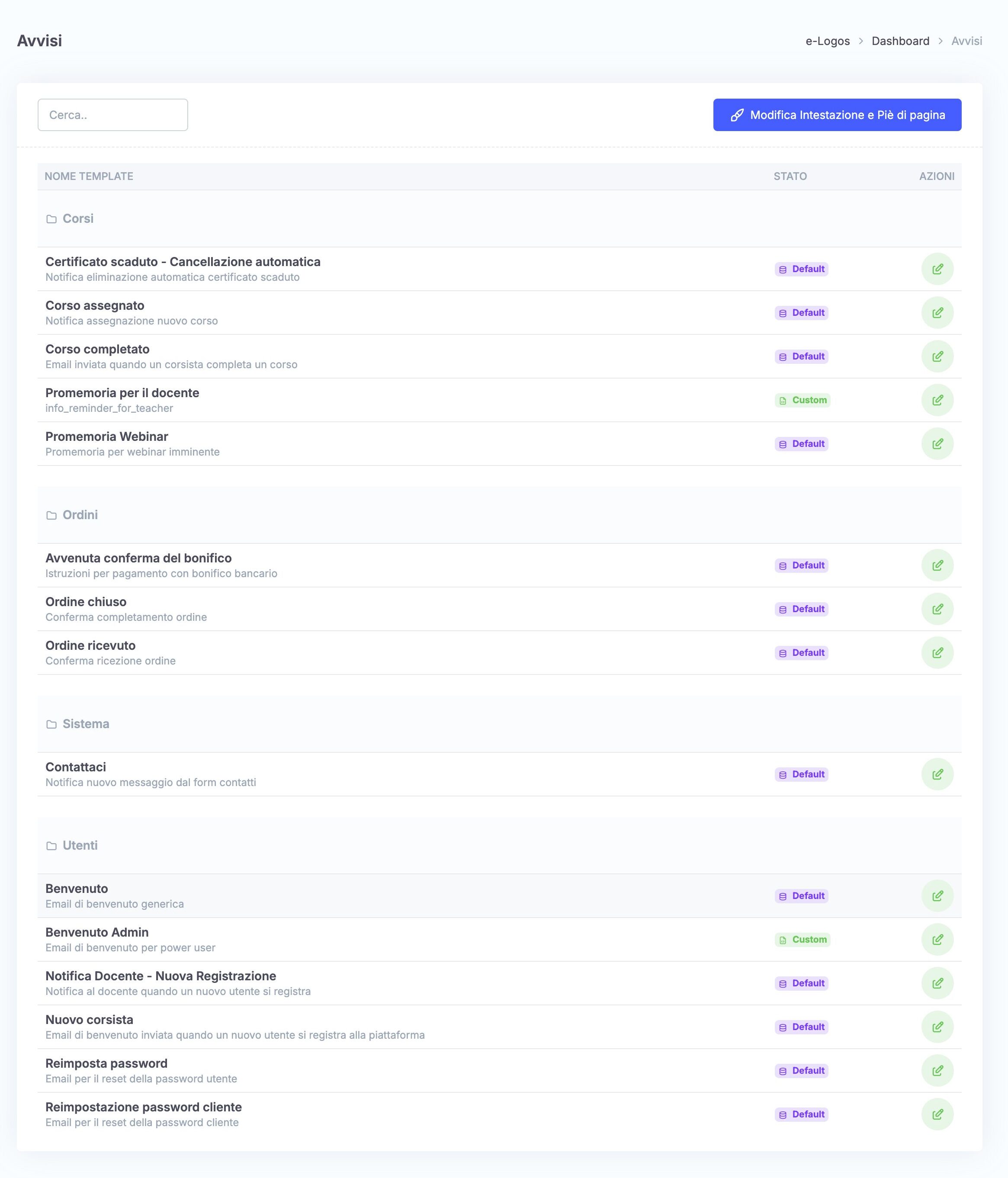
La sezione Avvisi consente agli amministratori di gestire e personalizzare i template delle e-mail inviate automaticamente dalla piattaforma e-Logos. È possibile modificare il contenuto e lo stile delle e-mail inviate in caso di:
- Certificato scaduto;
- Corso assegnato e completato;
- Promemoria vari (per docenti, per webinar);
- Ordini (conferma acquisto, ordine ricevuto);
- comunicazioni di benvenuto (generico, nuovo admin, nuovo docente, nuovo corsista, reimpostazione password).
Modificare le intestazioni
Cliccando su Modifica Intestazione e Piè di pagina l’amministratore può configurare gli elementi comuni a tutte le e-mail inviate dalla piattaforma, ossia l’intestazione e il piè di pagina.
Il box “Intestazione Email” consente di personalizzare la parte superiore delle e-mail:
- Usa il logo della piattaforma: attiva/disattiva la visualizzazione del logo;
- Colore sfondo: selezione del colore di background dell’intestazione (con codice esadecimale o scelta del colore cliccando su di esso);
- Testo intestazione: campo per inserire un messaggio personalizzato.
Il box “Piè di Pagina” permette di configurare la parte finale delle e-mail:
- Contenuto del piè di pagina: testo libero (es. hashtag, contatti, note legali)
- Colore testo: scelta del colore del testo del footer
- Colore sfondo: scelta del colore di background del footer
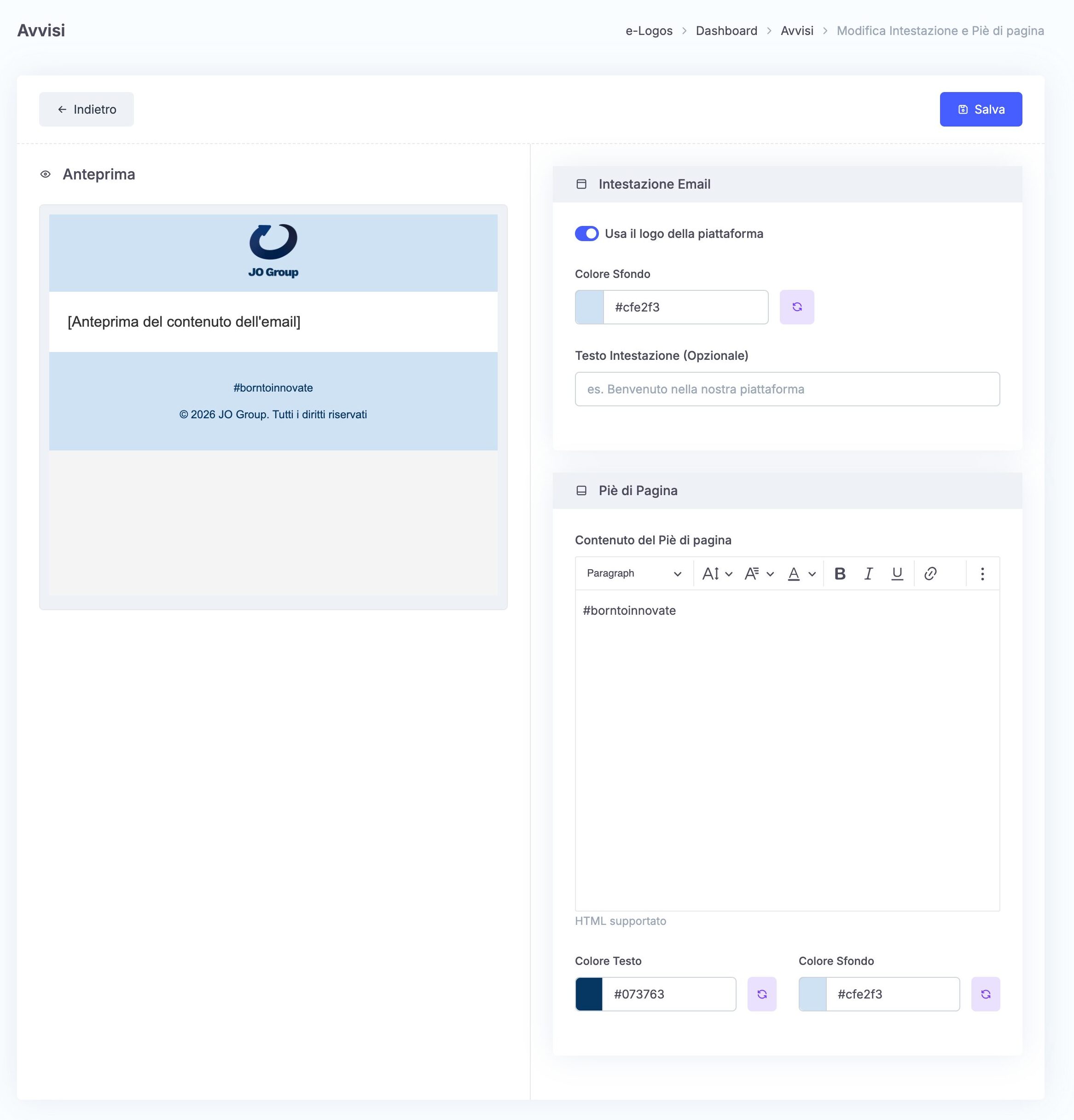
Clicca su Salva. Così, anche senza modificare il contenuto dei singoli template, ogni e-mail inviata avrà l’intestazione e il piè di pagina scelto.
Modificare un template
Cliccando su Modifica accanto ad un template, si accede alla personalizzazione del template per il singolo evento. L’intestazione e il piè di pagina si modificano globalmente, nella sezione precedentemente illustrata.
In dettaglio, è possibile modificare:
- Colore testo: selezione del colore del testo;
- Colore sfondo: selezione del background del corpo e-mail;
- Campi dinamici: pulsanti cliccabili per inserire automaticamente variabili dinamiche, come nome e cognome, e-mail, password.
Queste variabili verranno sostituite con i dati reali dell’utente al momento dell’invio.
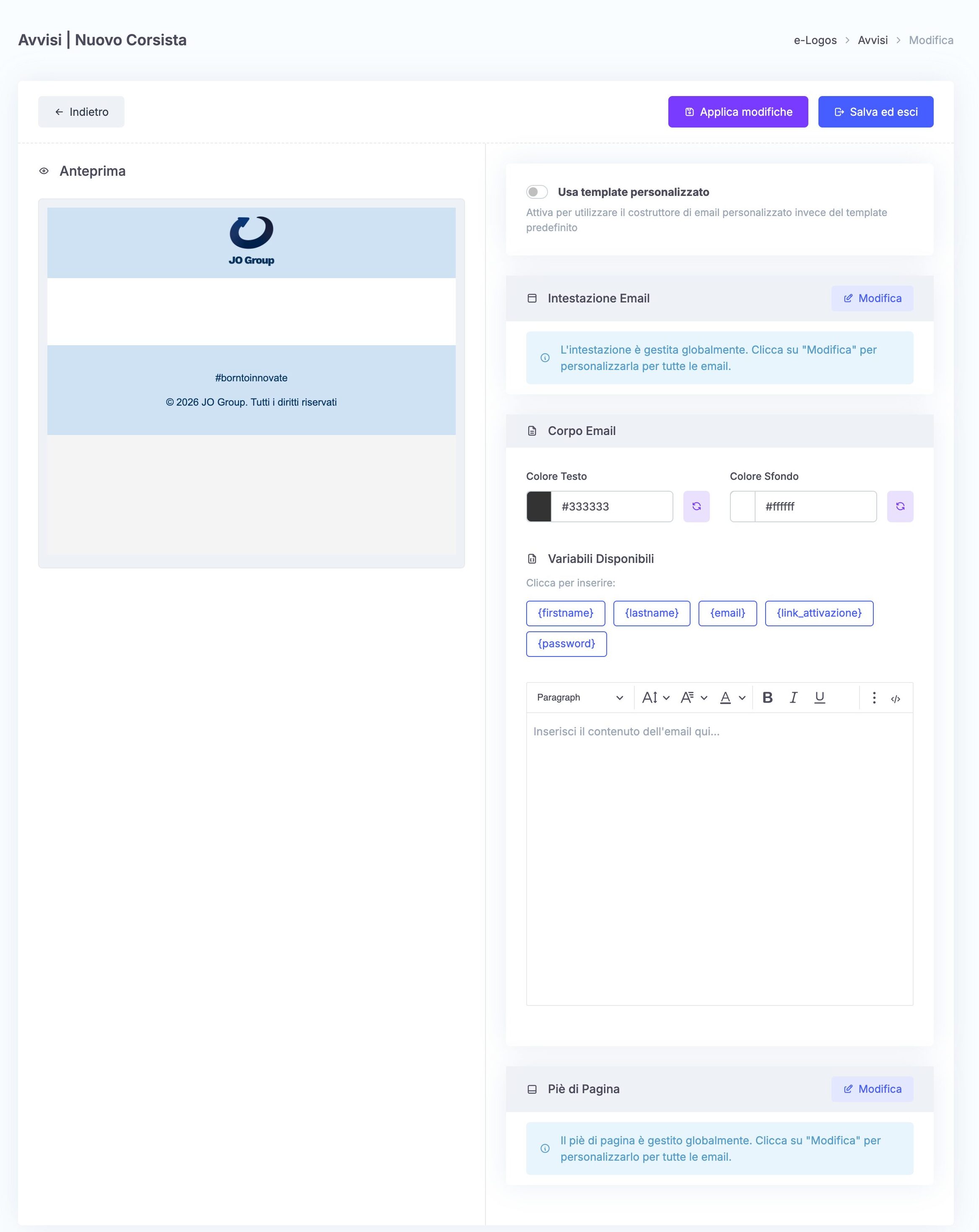
Puoi modificare il template ma scegliere di continuare ad utilizzare il template standard. Se invece vuoi applicarlo a tutte le comunicazioni dell’evento, attiva la voce “Usa template personalizzato”.
Clicca su Applica modifiche o Salva ed esci.